ROB RUN beste Einstellungen: Grafik, Performance-Fixes und Fehlercodes
PC-Systemanforderungen, beste Einstellungen für Grafik, Steuerung, Ton, Voicechat und Streamer-Modus sowie dokumentierte Fehlercodes und Crash-Fixes für ROB RUN.
ROB RUN startet mit einem umfangreichen Angebot an Client-Optionen für Grafik, Steuerung, Ton, Voicechat, Leistungs-Overlays und Datenschutz-Werkzeuge im Streamer-Modus. Dieser Guide deckt die aktuellen PC-Menüoptionen sowie Kefirs Checklisten zur Fehlerbehebung bei FPS-Einbrüchen durch Mausbewegungen, rotem Bildschirm durch HDR, Startfehlern, Voicechat-Problemen und Fehlercodes ab.
Systemanforderungen und Hardware-Warnungen
Alle ROB RUN-Konfigurationen setzen 64-Bit-Windows 10 (oder eine neuere Version), DirectX 11, eine Internetverbindung und 20 GB freien Festplattenspeicher voraus. Das ROB RUN Help Center führt getrennte Mindest- und Empfohlene PC-Stufen für Prozessor, Arbeitsspeicher und Grafikkarte auf.
| Komponente | Mindestanforderung | Empfohlene Anforderung |
|---|---|---|
| Betriebssystem | 64-Bit-Windows 10 oder neuer | 64-Bit-Windows 10 oder neuer |
| Prozessor | Intel i5-6600K oder Ryzen 5 1600 | Intel i5-9600K oder Ryzen 5 3600 |
| Arbeitsspeicher (RAM) | 12 GB | 16 GB |
| Grafikkarte | GTX 1050 Ti, RX 580 oder Arc A380 | RTX 2070, RX 5700 XT oder Arc B570 |
| API und Speicher | DirectX 11, 20 GB freier Speicher, Internetverbindung | DirectX 11, 20 GB freier Speicher, Internetverbindung |
Beim Start prüft der Client die Fähigkeiten deiner Grafikkarte und zeigt eine Hardware-Warnung an, falls sie kein DirectX 11 oder mindestens 3,5 GB VRAM unterstützt. Erkennt das Spiel gar keinen Grafiktreiber, fordert es dich auf, den neuesten Treiber deines Grafikkarten-Herstellers zu installieren und den Client neu zu starten.
In-Game-Grafikeinstellungen und Performance-Optimierung
Das Menü Grafik teilt sich in Allgemein für Anzeigeoptionen und Erweitert für visuelle Qualitätsstufen auf; die Voreinstellungen umfassen Minimum, Niedrig, Mittel, Hoch, Ultra und Benutzerdefiniert. Nach dem Ändern grafischer Optionen fragt der Client, ob ungespeicherte Änderungen angewendet werden sollen, und manche Anpassungen greifen erst nach der Rückkehr ins Hauptmenü.
Anzeige- und Basis-Grafikoptionen
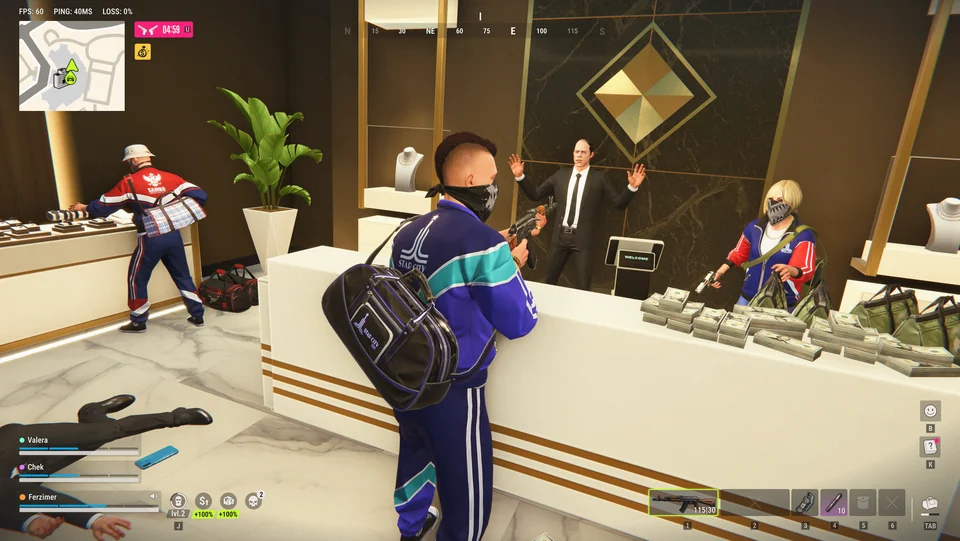
Der Bereich Allgemein im Tab Grafik umfasst sieben aktive Anzeige- und Voreinstellungs-Regler. Standardmäßig ist das Profil Hoch mit aktiviertem VSync gewählt, wobei die Option Bildrate gesperrt bleibt, solange VSync eingeschaltet ist.
| Einstellung | Verfügbare Optionen | Funktion im Client |
|---|---|---|
| Bildschirmauflösung | Monitor-Auflösungen | Legt die Ausgabeauflösung fest |
| Vollbild | Vollbild oder Fenster | Wechselt zwischen Vollbild- und Fenstermodus |
| Bildrate | 30, 60, 120, 144, 240 oder Unbegrenzt | Begrenzt die maximale gerenderte FPS-Zahl |
| VSync | Ein- oder Aus-Schalter | Aktiviert oder deaktiviert vertikale Synchronisation; sperrt bei „Ein“ das Bildraten-Limit |
| Renderauflösung | Skalierungsregler | Passt die interne Render-Skalierung an |
| Kantenglättung | Deaktiviert, SMAA, MSAA x4, MSAA x4 SMAA oder TAA | Wählt die Kantenglättung (Standard auf Hoch: MSAA x4 SMAA) |
| Grafikqualität | Minimum, Niedrig, Mittel, Hoch, Ultra oder Benutzerdefiniert | Wendet eine allgemeine Grafik-Voreinstellung an |
Erweiterte Grafikqualität-Einstellungen
Der Bereich Erweitert enthält 18 aktive Optionen für Nachbearbeitung, Beleuchtung, Schatten, Texturen, Detailstufe, Sichtweite, Bewuchs, Wasser und UI-Unschärfe. Sechs Nachbearbeitungs-Schalter — HDR, Bewegungsunschärfe, Schärfentiefe, HBAO, Umgebungsreflexionen und Augenanpassung — bleiben inaktiv, wenn Nachbearbeitung ausgeschaltet ist, und Schatten zusätzlicher Lichtquellen wird inaktiv, sobald Schatten auf Deaktiviert steht.
| Einstellung | Optionen oder Schalter | Was gesteuert wird |
|---|---|---|
| Texturqualität | Niedrig, Mittel oder Hoch | Legt den globalen Detailgrad der Texturen fest |
| Objekt-Sichtweite | Niedrig, Mittel, Hoch, Maximal oder Alles rendern | Steuert die Darstellungsdistanz von Objekten |
| Detailstufe und LOD-Überblendung | Detailregler und Schalter | Steuert Umgebungsdetails und weiche LOD-Übergänge |
| Schatten | Deaktiviert, Minimale Qualität, Mittlere Qualität, Hohe Qualität oder Maximale Qualität | Legt die Haupt-Schattenqualität fest |
| Zusätzliches Licht und Schatten zusätzlicher Lichtquellen | Einzelne Schalter | Aktiviert zusätzliche Lichtquellen und deren Schattenwurf |
| HBAO | Schalter | Fügt Umgebungsverdeckung hinzu |
| HDR | Schalter | Erweitert Helligkeits- und Farbumfang; ausschalten, falls der Bildschirm rot wird |
| Nachbearbeitung | Schalter | Schaltet Nachbearbeitungseffekte insgesamt ein oder aus |
| Augenanpassung, Schärfentiefe und Bewegungsunschärfe | Einzelne Schalter | Steuert Belichtungsanpassung, Tiefenunschärfe und Bewegungsunschärfe |
| Umgebungsreflexionen und Unschärfe von Benutzeroberflächenfenstern | Einzelne Schalter | Aktiviert Umgebungsreflexionen und weichgezeichnete UI-Fenster |
| Gras und Gras-Sichtweite | Gras: Minimale Qualität, Mittlere Qualität, Hohe Qualität oder Maximale Qualität (auf PC keine Option „Deaktiviert“); Gras-Sichtweite: Niedrig, Mittel oder Hoch | Steuert die Bewuchsdichte in vier PC-Stufen und die Gras-Sichtweite in drei festen Stufen |
| Wasser | Minimale Qualität, Niedrige Qualität, Mittlere Qualität, Hohe Qualität oder Maximale Qualität | Legt die visuelle Qualität von Wasser fest |
In den eingebauten Voreinstellungen deaktiviert Minimum sowohl Nachbearbeitung als auch Schatten und senkt die Renderauflösung auf 0,4; Niedrig lässt Bewegungsunschärfe, HBAO und Unschärfe von Benutzeroberflächenfenstern bei 1,0 Renderauflösung aus; und Ultra hebt gegenüber dem Standardprofil Hoch die Schatten auf Maximale Qualität sowie die Detailstufe auf 2,0 an. Sobald deine Bildrate stabil läuft, findest du Tipps zu Kampfpositionen, Schadensabfall und Überlebensprioritäten in unserem Solo-Guide.
Eingebautes Overlay für Leistungsmetriken
Du brauchst kein externes Overlay, um beim Optimieren der Grafik deine FPS oder Verbindungsstabilität im Blick zu behalten. Im Tab Sonstiges bietet Leistungsmetriken anzeigen die Layouts Standard und Benutzerdefiniert mit fünf Live-Anzeigen:
- Bildrate (FPS) zeigt deine aktuelle Bildrate direkt auf dem Bildschirm.
- Netzwerklatenz (PING) zeigt den aktuellen Ping in Millisekunden.
- Paketverlust (LOSS) meldet den Prozentsatz verlorener Pakete.
- Netzwerkstatistiken und Netzwerkdiagramm zeigen Live-Netzwerkdaten und Graphen, sobald Leistungsmetriken anzeigen auf Benutzerdefiniert steht (im Modus Standard bleiben beide aus).
Steuerung, Ton, Voicechat und Streamer-Modus
Auf dem PC gliedert das Fenster Einstellungen alle Optionen in fünf Haupt-Tabs — Grafik, Ton, Steuerung, Sozial und Sonstiges —, wobei Voicechat als eigener Bereich unter Ton und der Streamer-Modus unter Sozial liegt. Über die Bestätigungsabfrage für Standardeinstellungen kannst du jede Kategorie jederzeit auf Werkswerte zurücksetzen.
Steuerung und Tastenbelegung
Der Tab Steuerung bietet getrennte Regler für Allgemeine Empfindlichkeit und ADS-Empfindlichkeit, sodass du Drehgeschwindigkeit aus der Hüfte und Zielpräzision unabhängig voneinander einstellen kannst. Am 17. November 2026 ergänzte Kefir Y-Achse der Maus invertieren, wodurch die Kamera nach unten schwenkt, wenn du die Maus nach oben schiebst, und umgekehrt.
- Zu den Bewegungs- und Kampfschaltern gehören Zum Zielen gedrückt halten, Zum Ducken gedrückt halten und Zum Sprinten gedrückt halten sowie Markierung in der Bildschirmmitte im Fahrzeug und Informationsfenster bei Bewegung der Kartenkamera schließen.
- Unter Hubschraubersteuerung können Piloten zwischen den Layouts Standard und Alternativ wechseln.
- Unter Tastenbelegung kannst du Aktionen in Bewegung, Kampf, Fahrzeug: Auto, Fahrzeug: Hubschrauber, Fahrzeug: Hubschrauber (alternativ), Sonstiges und Interaktionen neu belegen — inklusive Taste für den Sprachchat, Schnelles Klick-Übertragen von Gegenständen, Schnelles Hover-Übertragen von Gegenständen, Schnelles Löschen von Gegenständen und Gegenstände aufteilen —, wobei dich das Menü warnt, wenn eine Taste bereits anderweitig vergeben ist.
- Oberflächen-Schalter im Tab Sonstiges aktivieren oder deaktivieren Schlüsselmarker im HUD anzeigen, Starttipps und Eigentumspräsentation.
Ton und Voicechat einrichten
Im Tab Ton steuerst du Ausgabegerät (inklusive Standardgerät), Masterlautstärke, getrennte Regler für Musik im Spiel, Radio, Stimmen der Spieler und Soundeffekte sowie Visualisierung von Soundeffekten und Ton abspielen, wenn nicht im Fokus; die Synchronisationssprache steht dagegen zusammen mit Sprache im Tab Sonstiges statt unter Ton.
- Sprachchat-Modus bietet vier Zustände: Deaktiviert, Zum Sprechen drücken, Zum Sprechen umschalten und Immer eingeschaltet.
- Für dein Mikrofon und eingehende Stimmen gibt es getrennte Regler unter Eingabegerät, Mikrofonlautstärke und Sprachchat-Lautstärke.
- Drei integrierte Mikrofonfilter — Automatische Verstärkung, Echounterdrückung und Rauschunterdrückung — regeln die Mikrofonverstärkung automatisch, reduzieren Echo von Lautsprechern oder Kopfhörern und filtern Umgebungsgeräusche heraus.
Denke daran, dass für neue Charaktere Kommunikationsbeschränkungen gelten, die kein Audio-Bug sind. Gruppen- und Clan-Textchats funktionieren für jeden Spieler, doch Voicechat ist in Lennys Motel und im Gefängnis gesperrt, bis du ein Grundstück besitzt oder Haftzeit angesammelt hast — eine Einschränkung aus dem Update vom 17. November 2026. Auch öffentliche Chat-Kanäle setzen ein Siedlungsgrundstück oder genügend Haftzeit voraus; wie Grundstücke und Siedlungen funktionieren, erklärt unser Basisbau- und Raid-Guide.
Privatsphäre unter Sozial und Streamer-Modus
Ist der Streamer-Modus aktiv, verbirgt er deine Spieler-ID, Serverdetails und Siedlungsinformationen, schränkt die Ansicht der Weltkarte ein und schaltet das Radio stumm, um Stream-Sniping zu erschweren. Im Tab Sozial ist der Schalter Streamer-Modus das einzige aktive Bedienelement in diesem Abschnitt; eine aktive Auswahl für Bildschirmaufnahme-Schutz oder Felder für Streaming-Software gibt es im PC-Client nicht. Oberhalb des Streamer-Modus-Bereichs im Tab Sozial schalten die Datenschutz-Optionen für Private Nachrichten, Freundschaftsanfragen, Gruppeneinladungen und Clan-Einladung zwischen Jeder und Niemand um, ergänzt durch Ignorierte Spieler und den Filter für vulgäre Sprache.
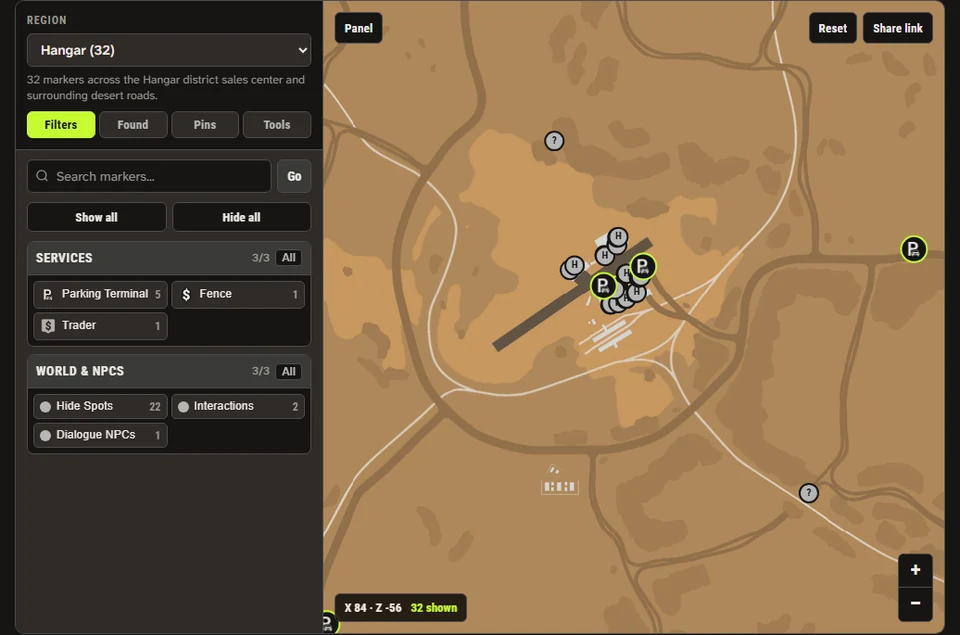
Solange deine Weltkartenansicht im Stream eingeschränkt ist, kannst du stattdessen Gebäudelayouts auf der interaktiven Hangar-Karte nachschauen. Stream-Sniping — also das Zuschauen in einem fremden Livestream für einen unfairen taktischen Vorteil — verstößt gegen die ROB RUN-Bannrichtlinie und kann eine Accountsperre nach sich ziehen.
Performance-Fixes, Abstürze und Bug-Workarounds
Das ROB RUN Help Center veröffentlicht eigene Checklisten zur Fehlerbehebung bei FPS-Einbrüchen durch Mausbewegungen, rotem Bildschirm durch HDR, Startfehlern, Freezes, Abstürzen, Voicechat-Störungen und strukturierten Fehlercodes. Gehe vor dem Erstellen eines Support-Tickets zuerst die passende Checkliste unten durch.
Starke FPS-Einbrüche beim Bewegen der Maus
Läuft deine Bildrate im Stillstand flüssig, bricht aber bei jeder Mausbewegung auf einstellige Werte ein, ist eine zu hohe Maus-Abfragerate (Polling Rate) die Hauptursache. Öffne die Begleitsoftware deiner Maus (etwa Logitech, Razer oder Bloody), suche die Polling-Rate-Einstellung und senke sie schrittweise ab.
Bleiben die Ruckler nach dem Senken der Abfragerate bestehen, aktualisiere deine Grafiktreiber, installiere das neueste Mainboard-BIOS-Update — besonders bei Intel-Prozessoren der 13. oder 14. Generation — und deaktiviere Drittanbieter-Overlays wie Discord oder Grafikkarten-Overlays.
Bildschirm wird rot (HDR-Fehler)
Verfärbt sich der gesamte Bildschirm im Spiel rot, empfiehlt der Kefir-Support drei Schritte in dieser Reihenfolge:
- Öffne die Spieleinstellungen, wechsle in den Tab Grafik und schalte HDR aus.
- Installiere das Spiel neu, falls das Deaktivieren von HDR das Anzeigeproblem allein nicht behebt.
- Lade die neuesten Grafiktreiber von der Support-Website deines GPU-Herstellers herunter, installiere sie und wende dich an den Support, falls der Fehler weiter besteht.
Fehler: Failed to load il2cpp
Startet der Client nicht und meldet „Failed to load il2cpp“, nennt Kefirs Leitfaden zur Fehlerbehebung fünf Schritte:
- Führe in Steam die Überprüfung der Spieldateien auf Fehler für ROB RUN durch.
- Installiere das Spiel sauber neu.
- Deaktiviere vorübergehend Antivirensoftware, die Laufzeitbibliotheken blockieren könnte.
- Stelle sicher, dass dein Steam-Client auf dem aktuellen Stand ist.
- Öffne das Windows-Update-Menü und installiere alle ausstehenden Windows-Sicherheitsupdates.
Spiel lädt nicht, friert ein oder stürzt ab
Lädt der Client nicht oder friert wiederholt ein, prüfe deine Internetverbindung, starte Steam und ROB RUN neu und installiere aktuelle Grafiktreiber. Öffne in Steam die Eigenschaften des Spiels, gehe zu Installierte Dateien und überprüfe die Spieldateien auf Fehler.
Stürzt der Client zum Desktop ab, schließe ungenutzte Hintergrundprogramme und starte deinen PC neu. Treten danach weiter Abstürze auf, sammle deine PC-Spezifikationen, eine kurze Beschreibung dessen, was unmittelbar vor dem Absturz passiert ist, und den vollständigen Text der Fehlermeldung für den Support.
Voicechat funktioniert nicht
Wenn dich Teamkollegen außerhalb eingeschränkter Hub-Zonen nicht hören oder eingehende Stimmen abbrechen, arbeite Kefirs Voicechat-Checkliste durch:
- Prüfe in den Datenschutzeinstellungen deines PCs, ob ROB RUN Zugriff auf das Mikrofon hat.
- Öffne das Audio-Menü im Spiel und stelle sicher, dass unter Eingabegerät das richtige Mikrofon gewählt ist und der Sprachchat-Modus aktiv ist (nicht Deaktiviert).
- Starte den Client neu, prüfe die Stabilität deiner Internetverbindung und schließe Drittanbieter-Programme, die dein Netzwerk-Routing verändern.
- Füge ROB RUN sowohl den Ausnahmen deines Antivirenprogramms als auch deiner Firewall hinzu.
- Starte das Spiel über Steam und führe Steams Überprüfung der Spieldateien durch.
Abseits technischer Probleme weist im Spiel der Status für eingeschränkte Kommunikation auf die Hub-Sperre für Voicechat in Lennys Motel und im Gefängnis hin, bis du ein Grundstück besitzt oder die Haftzeit-Schwelle erreichst; vollständige Beschreibungen weiterer Zonen- und Rollenstatus wie Sicherheitszone oder Festgehalten stehen im Kodex.
Übersicht der Fehlercodes
ROB RUN zeigt strukturierte Fehlercodes an — von Netzwerk- und Dateiabweichungen bis hin zu Problemen mit Steam, Epic Online Services und Easy Anti-Cheat. Ordne den genauen Code aus deinem Hinweisfenster der dokumentierten Ursache und Lösung unten zu.
| Fehlercode | Kategorie | Ursache | Empfohlene Lösung |
|---|---|---|---|
| E-0101 / E-0110 | Netzwerk und Daten | Client erreicht den Server nicht zum Abrufen von Konfigurations- oder Startdateien | Prüfe deine Internetverbindung und teste, ob normale Websites laden |
| E-0102 | Netzwerk und Daten | Heruntergeladene Dateien kamen beschädigt an oder wurden in öffentlichem WLAN, Café-/Hotel-Netzen oder durch Sicherheitssoftware blockiert | Wechsle in ein Heimnetzwerk ohne Anmeldeseite, schalte Proxys aus oder deaktiviere vorübergehend HTTPS-Scanning im Antivirenprogramm |
| E-0124 | Netzwerk und Daten | Interner Fehler beim Laden von Spiel-Assets | Überprüfe die Spieldateien über Eigenschaften in Steam |
| E-0201 | Netzwerk und Daten | Aktive Spielserver-Verbindung wurde getrennt und konnte nicht wiederhergestellt werden | Prüfe deine Netzwerkstabilität und starte den Client neu |
| E-0202 | Netzwerk und Daten | Authentifizierungsserver antwortet nicht | Prüfe, ob Websites öffnen, und schließe Anbieter-Sperren aus; besteht es fort, kopiere den Fehlertext für den Support |
| E-0301 / E-0302 | Spielversion und Dateien | Installierte Client-Version ist veraltet | Schließe den Client, starte Steam neu und lade das neueste Update herunter |
| E-0303 / E-0304 | Spielversion und Dateien | Heruntergeladene Daten sind beschädigt oder passen nicht zum Live-Build | Warte 10 bis 15 Minuten, schalte Proxys aus, prüfe die Spieldateien über Eigenschaften in Steam und aktualisiere |
| E-0401 | Account und Autorisierung | Steam-Account-Authentifizierung fehlgeschlagen | Stelle sicher, dass Steam mit dem richtigen Account online ist, und starte Steam sowie das Spiel neu |
| E-0403 / E-0404 | Account und Autorisierung | Autorisierung bei Epic Online Services fehlgeschlagen | Prüfe die Spieldateien über Steam, setze das Spiel auf die Antivirus-Ausnahmeliste und starte deinen PC neu |
| E-0405 | Account und Autorisierung | Steam reagierte nicht mehr oder Antivirensoftware blockierte eine Spielbibliothek | Prüfe die Quarantäne deiner Antivirensoftware, öffne Steam, prüfe die Spieldateien und starte über die Steam-Bibliothek |
| E-0406 | Account und Autorisierung | Steam lehnte die Authentifizierung ab | Beende den Offline-Modus in Steam auf dem richtigen Account und starte sowohl Steam als auch ROB RUN neu |
| E-0407 | Account und Autorisierung | Steam-Authentifizierungsfehler | Starte Steam und ROB RUN neu, prüfe deine Verbindung und teste eine andere Verbindungsart; schicke bei Fortbestehen den Fehlertext an den Support |
| E-0408 | Account und Autorisierung | Zeitüberschreitung bei der Steam-Authentifizierungsanfrage | Prüfe, ob Steam läuft, kontrolliere den Steam-Servicestatus und starte Steam sowie das Spiel neu |
| E-0501 / E-0502 | Anti-Cheat | Easy Anti-Cheat läuft nicht, ist beschädigt oder wird von Drittanbieter-Software blockiert | Starte das Spiel nur über Steam, pausiere Antivirensoftware, prüfe die Spieldateien über Steam-Eigenschaften und starte deinen PC neu |
| E-0503 | Anti-Cheat | Easy Anti-Cheat hat einen Sicherheitsverstoß ausgelöst | Prüfe die Spieldateien, starte neu und teste den Wechsel zwischen WLAN und Kabel-Ethernet |
| E-0601 | Sonstiges | Physische Tastatur und Maus wurden nicht erkannt (oft durch Remote Desktop oder Cloud-Streaming) | Schließe Tastatur und Maus direkt am PC an, bevor du startest, und vermeide Remote-Sitzungen |
| E-0904 | Sonstiges | Unerwarteter interner Client-Fehler | Starte den Client neu; tritt der Fehler weiter auf, kopiere den Text des Fehlerfensters und sende ihn an den Support |
Serverregionen, serverübergreifende Gruppen und Easy Anti-Cheat
Verbindungsqualität und Gruppeneinladungen hängen davon ab, in welcher Region und auf welchem einzelnen Server dein Charakter aktuell spielt.
Aktive Serverregionen und täglicher Zeitplan
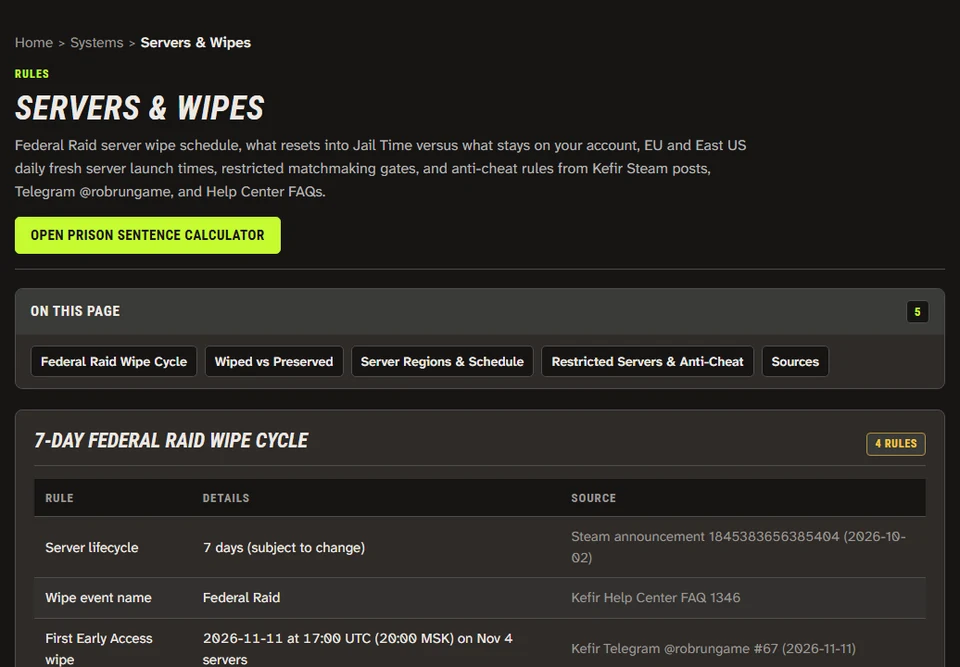
ROB RUN läuft auf vom Entwickler gehosteten Servern in zwei aktiven Regionen: EU und East US. Täglich startet mindestens ein frischer Server um 17:00 UTC in der EU und um 20:00 ET in East US; bei steigender Spielerzahl kommen automatisch weitere Server hinzu.
- Eigene Community-Server werden zum Start nicht unterstützt.
- Zusätzliche regionale Server für Asien und Ozeanien sind frühestens nach Ende 2026 geplant, und dedizierte russische Server sind nicht geplant.
- Die Region wechselst du unter Einstellungen (Sonstiges), allerdings ist ein Regionswechsel nur erlaubt, während dein Charakter im Gefängnis ist. Seit dem Patch vom 17. November 2026 bleiben Fortschritt und Battle-Pass-Punkte beim Regionswechsel erhalten, wobei der Client weiterhin warnt, dass angesammelte Saisonwährung beim Verlassen eines Staates verloren geht.
Jeder Server läuft in einem 7-Tage-Wipe-Zyklus (Änderungen vorbehalten), der mit einer Razzia der Bundesbehörden endet. Eine vollständige Übersicht darüber, was zurückgesetzt wird und was erhalten bleibt, findest du auf der Systemseite zu Servern und Wipes.
Freunden auf einem anderen Server beitreten
Gruppen in ROB RUN umfassen bis zu 3 Spieler, und alle Gruppenmitglieder müssen auf der globalen Karte warten, um gemeinsam einen Ort zu betreten. Schlägt eine Einladung fehl, weil dein Freund auf einem anderen Server spielt, musst du zuerst auf seinen Server wechseln:
- Öffne die Globale Karte, wähle das Gefängnis und klicke auf „Den Bundesbehörden ergeben“.
- Dabei werden alle Besitztümer im aktuellen Staat beschlagnahmt und dein Charakter erhält eine Haftzeit für die begangenen Taten.
- Im Gefängnis angekommen, wählst du den Server deines Freundes aus der Liste — Online-Freunde erscheinen inzwischen direkt in der Serverliste samt Filter „Nur Server mit Freunden anzeigen“ — und sendest die Gruppeneinladung erneut.
Im Gefängnis-Hub markiert die interaktive Gefängniskarte den Gefängnishof, das Gym, den Briefkasten, das Aufgabenbrett, die Hinrichtungskammer und den Tätowierer.
Easy Anti-Cheat und verbotene Modifikationen
ROB RUN setzt auf Easy Anti-Cheat kombiniert mit serverseitiger Prüfung, eigener Cheat-Erkennung sowie seit dem 27. November 2026 laufenden Tests für Hardware-Banns. Am 23. November 2026 gab Kefir außerdem Pläne für Server mit eingeschränktem Zugang und separatem Matchmaking (auch in Looty Bay) bekannt, deren Zutritt an eine Mindest-Haftzeit oder gesamte In-Game-Käufe geknüpft wird, um Bann-Umgehungen einzudämmen.
- Cheaten zieht einen permanenten Bann nach sich, während sonstige Sperren nach der Bannrichtlinie je nach Schwere zwischen 24 Stunden und 5 Jahren liegen.
- Jede Client-Modifikation von Drittanbietern ist verboten — einschließlich Grafik-, Textur-, Fadenkreuz- und Kamera-Änderungen —; bleibe daher strikt bei den In-Game-Grafikeinstellungen statt externer Injektoren oder Shader-Mods.
- Tritt ein Easy-Anti-Cheat-Fehlercode oder Hinweis auf, fertige einen Screenshot an und schicke ihn zusammen mit deiner UID an den Support.
Das komplette Update-Protokoll, die Anti-Cheat-Chronik und alle Regeln der Bannrichtlinie findest du in unserem Guide zu News, Patchnotes und Anti-Cheat.
Spieler-ID finden, verlorener Fortschritt und Bugs melden
Je nach Problem bittet Kefirs Support-FAQ um unterschiedliche Angaben: Meldungen zu verlorenem Fortschritt und Easy Anti-Cheat brauchen deine UID, Absturz-Tickets benötigen deine PC-Daten, eine Zusammenfassung des Absturzes und den Fehlertext, und Bug-Meldungen verlangen eine Beschreibung deiner vorherigen Aktionen plus Screenshot oder Video.
So kopierst du deine Spieler-ID
Drücke im Spiel Esc, um das Seitenmenü zu öffnen — deine UID steht auf der rechten Seite direkt unter deinem Charakternamen. Mit einem Klick auf die Schaltfläche zum Kopieren der UID landet die Kennung direkt in deiner Zwischenablage für Support-Tickets.
Was du bei verschwundenem Fortschritt prüfen solltest
Bevor du von einem Account-Bug ausgehst, prüfe zuerst, ob auf deinem Server ein regulärer Wipe stattfand und ob du mit demselben Steam-Account eingeloggt bist wie zuvor. Falls Gegenstände oder Fortschritt außerhalb eines Wipes unerwartet verschwunden sind, melde dich beim Support mit deiner UID, deinem Charakternamen und dem ungefähren Zeitpunkt des Verlusts.
Bug-Meldungen einreichen und Support kontaktieren
In den Einstellungen öffnet der Punkt Unterstützung das Support-Portal, über das du technische Probleme oder Fragen einreichen kannst. Beschreibe bei Bug-Meldungen genau, welche Aktionen du unmittelbar vor dem Problem ausgeführt hast, und hänge einen Screenshot oder kurzen Videoclip an.
Falls du bei der Fehlersuche jemals das System-Build-Inspektorfenster des Clients öffnest, denke daran, dass ROB RUN ausdrücklich davor warnt, aus diesem Systemfenster kopierte Daten mit irgendjemandem außerhalb des technischen Projekt-Supports zu teilen.