Mejor configuración de ROB RUN: gráficos, FPS y solución de errores
Requisitos de PC, configuración de gráficos, controles, sonido, chat de voz y Modo Streamer en ROB RUN, además de códigos de error y soluciones para caídas de FPS o cierres.
ROB RUN incluye de lanzamiento un amplio menú de opciones de cliente que abarca gráficos, controles, sonido, chat de voz, métricas de rendimiento y privacidad con el Modo Streamer. Esta guía repasa todas las opciones activas en PC junto con las listas de solución de problemas de Kefir para caídas de FPS al mover el ratón, fallos de pantalla roja por HDR, errores de inicio, incidencias del chat de voz y códigos de error.
Requisitos del sistema y avisos de hardware
Todas las configuraciones de ROB RUN requieren Windows 10 de 64 bits (o una versión posterior), DirectX 11, conexión a internet y 20 GB de espacio libre en disco. El centro de ayuda de ROB RUN detalla por separado los niveles mínimo y recomendado en PC para procesador, memoria y tarjeta gráfica.
| Componente | Requisito mínimo | Requisito recomendado |
|---|---|---|
| Sistema operativo | Windows 10 de 64 bits o superior | Windows 10 de 64 bits o superior |
| Procesador | Intel i5-6600K o Ryzen 5 1600 | Intel i5-9600K o Ryzen 5 3600 |
| Memoria (RAM) | 12 GB | 16 GB |
| Tarjeta gráfica | GTX 1050 Ti, RX 580 o Arc A380 | RTX 2070, RX 5700 XT o Arc B570 |
| API y almacenamiento | DirectX 11, 20 GB libres, conexión a internet | DirectX 11, 20 GB libres, conexión a internet |
El cliente comprueba las capacidades de la GPU al arrancar y muestra un aviso de hardware si tu tarjeta gráfica no admite DirectX 11 o no dispone de al menos 3,5 GB de VRAM. Si el juego no detecta ningún controlador gráfico, te indica que instales el controlador más reciente del fabricante de tu GPU y reinicies el cliente.
Configuración gráfica y ajuste de rendimiento
El menú Gráficos se divide en controles de pantalla en General y controles de calidad visual en Avanzado, con preajustes globales que cubren Mínima, Baja, Medio, Alto, Ultra y Personalizada. Tras editar opciones visuales, el cliente pregunta si quieres aplicar los cambios sin guardar, y algunos ajustes exigen volver al menú principal para surtir efecto.
Opciones de pantalla y gráficos básicos
La sección General de la pestaña Gráficos agrupa siete controles activos de pantalla y calidad, usando por defecto el preajuste Alto con Sincronización vertical activada y la Frecuencia de fotogramas bloqueada mientras la Sincronización vertical siga encendida.
| Ajuste | Opciones disponibles | Función en el cliente |
|---|---|---|
| Resolución de pantalla | Resoluciones del monitor | Establece la resolución de salida en pantalla |
| Pantalla completa | Pantalla completa o ventana | Alterna entre pantalla completa y modo ventana |
| Frecuencia de fotogramas | 30, 60, 120, 144, 240 o Ilimitado | Limita los FPS máximos renderizados |
| Sincronización vertical | Interruptor activado o desactivado | Activa o desactiva la sincronización vertical; deshabilita el selector de límite de Frecuencia de fotogramas mientras está activa |
| Resolución de renderizado | Deslizador de escala | Ajusta la escala interna de resolución de renderizado |
| Suavizado de bordes | Desactivado, SMAA, MSAA x4, MSAA x4 SMAA o TAA | Selecciona el modo de suavizado de bordes (por defecto MSAA x4 SMAA en Alto) |
| Calidad gráfica | Mínima, Baja, Medio, Alto, Ultra o Personalizada | Aplica un nivel general de calidad visual |
Ajustes avanzados de calidad visual
La sección Avanzado reúne 18 controles activos para posprocesado, iluminación, sombras, texturas, nivel de detalle, distancia de dibujado, vegetación, agua y desenfoque de interfaz. Seis interruptores de posprocesado —HDR, Desenfoque de movimiento, Profundidad de campo, HBAO, Reflejos del entorno y Adaptación ocular— permanecen inactivos cuando Posprocesado está desactivado, y Sombras de luces adicionales queda inactivo cuando Sombras está en Desactivado.
| Ajuste | Opciones o interruptor | Qué controla |
|---|---|---|
| Calidad de las texturas | Baja, Medio o Alto | Define el nivel global de detalle de las texturas |
| Distancia de visibilidad de los objetos | Baja, Medio, Alto, Máxima o Renderizar todo | Controla la distancia de dibujado de los objetos |
| Nivel de detalle y Fundido cruzado de LOD | Deslizador de detalle e interruptor | Controla el nivel de detalle del entorno y las transiciones suaves de LOD |
| Sombras | Desactivado, Calidad mínima, Calidad media, Alta calidad o Calidad máxima | Ajusta la calidad principal de renderizado de sombras |
| Luz adicional y Sombras de luces adicionales | Interruptores individuales | Activa fuentes de luz extra y las sombras proyectadas por esas luces |
| HBAO | Interruptor | Añade sombras de oclusión ambiental |
| HDR | Interruptor | Amplía el rango de brillo y color; desactívalo si la pantalla se vuelve roja |
| Posprocesado | Interruptor | Activa o desactiva los efectos generales de posprocesado |
| Adaptación ocular, Profundidad de campo y Desenfoque de movimiento | Interruptores individuales | Controlan la adaptación de exposición de cámara, el desenfoque de profundidad y el desenfoque de movimiento |
| Reflejos del entorno y Desenfoque de las ventanas de la interfaz | Interruptores individuales | Activan los reflejos ambientales y el desenfoque en los paneles de interfaz |
| Hierba y Distancia de dibujado de la hierba | Hierba: Calidad mínima, Calidad media, Alta calidad o Calidad máxima (sin opción Desactivado en PC); Distancia de dibujado de la hierba: Baja, Medio o Alto | Controlan la densidad de vegetación en cuatro niveles en PC y la distancia de renderizado de hierba en tres preajustes |
| Agua | Calidad mínima, Calidad baja, Calidad media, Alta calidad o Calidad máxima | Ajusta la calidad visual del agua |
En los preajustes integrados, Mínima desactiva Posprocesado y Sombras mientras baja la Resolución de renderizado a 0,4; Baja mantiene apagados Desenfoque de movimiento, HBAO y Desenfoque de las ventanas de la interfaz con una Resolución de renderizado de 1,0; y Ultra eleva Sombras a Calidad máxima y Nivel de detalle a 2,0 por encima del preajuste Alto predeterminado. Cuando ya tengas los FPS estables, revisa el posicionamiento en combate, la caída de daño por distancia y las prioridades de supervivencia en nuestra guía de supervivencia en solitario.
Indicador integrado de métricas de rendimiento
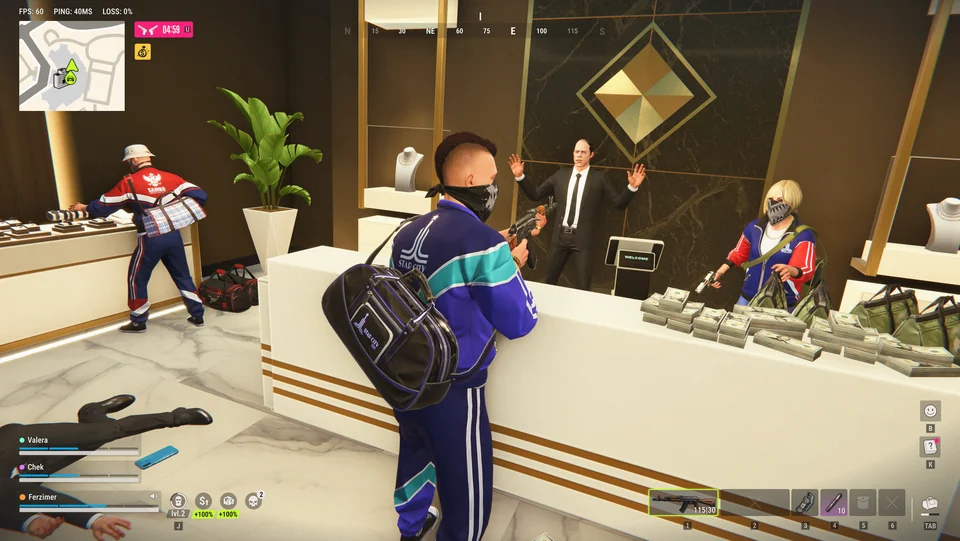
No necesitas ningún programa externo para vigilar tus fotogramas o la estabilidad de la conexión mientras ajustas los gráficos. Dentro de la pestaña Otros de Configuración, Mostrar métricas de rendimiento admite los diseños Predeterminado y Personalizada con cinco indicadores en tiempo real:
- Frecuencia de fotogramas (FPS) muestra tus fotogramas por segundo en pantalla en tiempo real.
- Latencia de red (PING) muestra tu latencia actual en milisegundos.
- Pérdida de paquetes (LOSS) informa del porcentaje de paquetes perdidos.
- Estadísticas de red y Gráfico de red muestran estadísticas y métricas de red en directo cuando cambias Mostrar métricas de rendimiento a Personalizada (ambos permanecen apagados en el modo Predeterminado).
Controles, sonido, chat de voz y Modo Streamer
En PC, la ventana de Configuración organiza las opciones en cinco pestañas principales —Gráficos, Sonido, Controles, Social y Otros—, con el Chat de voz integrado como sección dentro de Sonido y el Modo Streamer dentro de Social. También puedes restablecer cualquier categoría a sus valores de fábrica en cualquier momento mediante el aviso de confirmación de ajustes predeterminados.
Controles y Asignación de teclas
La pestaña Controles ofrece deslizadores separados de Sensibilidad general y Sensibilidad al apuntar con la mira para ajustar por separado la velocidad de giro sin apuntar y la precisión con la mira. El 17 de noviembre de 2026, Kefir añadió Invertir el eje Y del ratón, que inclina la cámara hacia abajo al empujar el ratón hacia arriba y viceversa.
- Los interruptores de movimiento y combate incluyen Mantén pulsado para apuntar, Mantén pulsado para agacharte y Mantén pulsado para esprintar, además de Marcador en el centro de la pantalla al estar en un vehículo y Cerrar ventanas de información al mover la cámara del mapa.
- Controles del helicóptero permite a los pilotos alternar entre los esquemas Básico y Alternativa.
- Asignación de teclas te deja reasignar acciones de Movimiento, Batalla, Vehículo: coche, Vehículo: helicóptero, Vehículo: helicóptero (alternativo), Otros e Interacciones —incluidas Tecla del chat de voz, Hacer clic-transferir objetos rápidamente, Sobrepasar-transferir objetos rápidamente, Borrar objetos rápidamente y Dividir objetos—, avisándote si una tecla ya está asignada a otra función.
- Los interruptores de interfaz de la pestaña Otros te permiten activar o desactivar Mostrar marcadores de teclas en el HUD, Consejos iniciales y Presentación de propiedades.
Configuración de sonido y chat de voz
En la pestaña Sonido, los ajustes Dispositivo de salida (incluido Dispositivo predeterminado), Volumen maestro, deslizadores independientes para Música del juego, Radio, Voces de los jugadores y Efectos de sonido, Visualización de efectos de sonido y Reproducir audio cuando no esté en primer plano controlan el audio del juego; Idioma de voz está en la pestaña Otros junto a Idioma y no dentro de Sonido.
- Modo de chat de voz ofrece cuatro estados: Desactivado, Pulsar para hablar, Alternar para hablar y Siempre activado.
- Dispones de controles separados para Dispositivo de entrada, Volumen del micrófono y Volumen del chat de voz tanto para tu micro como para las voces entrantes.
- Tres filtros integrados de micrófono —Ganancia automática, Cancelación de eco y Supresión de ruido— ajustan automáticamente la ganancia del micro, eliminan el eco de altavoces o auriculares y filtran el ruido ambiental de la habitación.
Ten en cuenta que las restricciones de comunicación afectan a personajes nuevos y no se deben a un fallo de audio. El chat de texto de grupo y de clan funciona para todos los jugadores, mientras que el chat de voz está bloqueado dentro del Motel de Lenny y de Prisión a menos que poseas una parcela de terreno o hayas acumulado Tiempo en prisión, una restricción introducida en la actualización del 17 de noviembre de 2026. Los canales de chat públicos también requieren tener una parcela en un asentamiento o suficiente Tiempo en prisión; consulta nuestra guía de construcción de bases e incursiones para ver cómo funcionan las parcelas y los asentamientos.
Privacidad social y Modo Streamer
Al activar el Modo Streamer se ocultan tu ID de jugador, los datos del servidor y la información de tu asentamiento, se restringe la vista del Mapa global y se silencia la radio para dificultar el seguimiento en directo. En la pestaña Social, el interruptor de Modo Streamer es el único control activo de esa sección, sin selector de protección de captura de pantalla ni campos de software de retransmisión en el cliente de PC. En la misma pestaña Social, por encima de Modo Streamer, los controles de privacidad para Mensajes privados, Solicitudes de amistad, Invitaciones al grupo e Invitación al clan permiten elegir entre Todos y Nadie, junto a Jugadores ignorados y el interruptor de Filtro de lenguaje ofensivo.
Mientras tengas limitada la vista del mapa en directo, puedes consultar planos de ubicaciones en el mapa interactivo del Hangar. Espiar la retransmisión en directo de otro jugador para conseguir ventaja táctica infringe la política de sanciones de ROB RUN y puede acarrear la suspensión de la cuenta.
Soluciones de rendimiento, cierres y fallos conocidos
El centro de ayuda de ROB RUN publica listas específicas de resolución de problemas para caídas de FPS al mover el ratón, fallos de pantalla roja con HDR, errores de arranque, congelaciones, cierres inesperados, problemas del chat de voz y códigos de error estructurados. Repasa la lista correspondiente antes de abrir un tique de soporte.
Caídas graves de FPS al mover el ratón
Si la tasa de fotogramas va fluida cuando te quedas quieto pero cae a un solo dígito en cuanto mueves el ratón, la causa principal es una tasa de sondeo (polling rate) del ratón demasiado alta. Abre el programa de configuración de tu ratón (como Logitech, Razer o Bloody), busca la opción de tasa de sondeo y bájala.
Si los tirones siguen después de reducir la tasa de sondeo, actualiza los controladores de tu GPU, instala la versión más reciente de la BIOS de tu placa base —especialmente en procesadores Intel de 13.ª o 14.ª generación— y desactiva superposiciones de terceros como Discord o las utilidades de la tarjeta gráfica.
La pantalla se pone roja (fallo de HDR)
Si toda la pantalla adopta un tono rojo dentro del juego, el soporte de Kefir recomienda tres pasos en orden:
- Abre la Configuración del juego, ve a la pestaña Gráficos y desactiva HDR.
- Reinstala el juego si desactivar HDR por sí solo no corrige el problema de imagen.
- Descarga e instala los controladores gráficos más recientes desde la web oficial del fabricante de tu GPU y contacta con soporte si el fallo persiste.
Error: Failed to load il2cpp
Cuando el cliente no arranca y muestra el error «Failed to load il2cpp», la guía de solución de problemas de Kefir enumera cinco medidas:
- En Steam, ejecuta la comprobación de integridad de los archivos del juego para ROB RUN.
- Realiza una reinstalación limpia del juego.
- Desactiva temporalmente el antivirus si pudiera estar bloqueando bibliotecas de ejecución.
- Asegúrate de que tu cliente de Steam esté actualizado a la última versión.
- Abre el menú de Windows Update e instala todas las actualizaciones de seguridad de Windows pendientes.
El juego no carga, se congela o se cierra
Si el cliente no carga o se congela repetidamente, comprueba tu conexión a internet, reinicia Steam y ROB RUN e instala los controladores gráficos actualizados. En Steam, abre Propiedades, ve a Archivos instalados y ejecuta la comprobación de integridad de los archivos del juego.
Si el cliente se cierra al escritorio, cierra los programas en segundo plano que no estés usando y reinicia el PC. Si los cierres continúan después, reúne las especificaciones de tu PC, un resumen de lo que pasó justo antes del cierre y el texto completo del mensaje de error para enviarlo a soporte.
El chat de voz no funciona
Cuando tus compañeros no te oyen o las voces entrantes se cortan fuera de las zonas restringidas, repasa la lista de comprobación del chat de voz de Kefir:
- En la configuración de privacidad de tu PC, asegúrate de que ROB RUN tenga activado el permiso de acceso al micrófono.
- Abre el menú de audio dentro del juego y comprueba que esté elegido el micrófono correcto en Dispositivo de entrada y que Modo de chat de voz esté activo y no en Desactivado.
- Reinicia el cliente, comprueba la estabilidad de tu conexión a internet y cierra programas de terceros que alteren el enrutamiento de red.
- Añade ROB RUN a las listas de excepciones tanto de tu antivirus como del cortafuegos.
- Inicia el juego a través de Steam y ejecuta la comprobación de integridad de archivos de Steam.
Al margen de fallos técnicos, el estado interno de comunicación limitada indica la restricción del chat de voz en el Motel de Lenny y en Prisión hasta que tengas una parcela o alcances el umbral de Tiempo en prisión; para ver las descripciones completas de otros estados de zona y rol como Zona segura o Detenido, consulta la referencia del Códice.
Referencia de códigos de error
ROB RUN muestra códigos de error estructurados que abarcan desde problemas de red y archivos dañados hasta fallos de Steam, Epic Online Services y Easy Anti-Cheat. Relaciona el código exacto de tu ventana emergente con la causa y la solución documentadas abajo.
| Código de error | Categoría | Causa | Solución recomendada |
|---|---|---|---|
| E-0101 / E-0110 | Red y datos | El cliente no puede contactar con el servidor para obtener la configuración o los archivos de inicio | Revisa tu conexión a internet y comprueba si cargan páginas web normales |
| E-0102 | Red y datos | Los archivos descargados llegaron dañados o bloqueados en Wi-Fi públicas, cafeterías u hoteles, o por software de seguridad | Cambia a una red doméstica sin portal de inicio de sesión, desactiva proxies o pausa temporalmente el análisis HTTPS de tu antivirus |
| E-0124 | Red y datos | Error interno al cargar recursos del juego | Comprueba la integridad de los archivos del juego desde Propiedades en Steam |
| E-0201 | Red y datos | Se cortó la conexión con el servidor de juego activo y no se pudo recuperar | Comprueba la estabilidad de tu red y reinicia el cliente |
| E-0202 | Red y datos | El servidor de autenticación no responde | Comprueba si abren sitios web y descarta bloqueos de tu ISP; si continúa, copia el texto del error para soporte |
| E-0301 / E-0302 | Versión y archivos del juego | La versión instalada del cliente está desactualizada | Cierra el cliente, reinicia Steam y descarga la última actualización |
| E-0303 / E-0304 | Versión y archivos del juego | Los datos descargados están dañados o no coinciden con la compilación activa | Espera de 10 a 15 minutos, desactiva proxies, comprueba la integridad de archivos en Propiedades de Steam y actualiza |
| E-0401 | Cuenta y autorización | Falló la autenticación de la cuenta de Steam | Asegúrate de que Steam esté en línea con la cuenta correcta y reinicia Steam y el juego |
| E-0403 / E-0404 | Cuenta y autorización | Falló la autorización de Epic Online Services | Comprueba la integridad de archivos desde Steam, añade el juego a la lista blanca del antivirus y reinicia el PC |
| E-0405 | Cuenta y autorización | Steam dejó de responder o el antivirus bloqueó una biblioteca del juego | Revisa la cuarentena del antivirus, abre Steam, comprueba la integridad de los archivos del juego e inícialo desde la biblioteca de Steam |
| E-0406 | Cuenta y autorización | Steam rechazó la autenticación | Saca el cliente de Steam del modo sin conexión con la cuenta correcta y cierra y vuelve a abrir tanto Steam como ROB RUN |
| E-0407 | Cuenta y autorización | Fallo de autenticación de Steam | Reinicia Steam y ROB RUN, revisa tu conexión y prueba otro tipo de red; envía el texto del error a soporte si persiste |
| E-0408 | Cuenta y autorización | Se agotó el tiempo de espera de la solicitud de autenticación de Steam | Comprueba que Steam esté abierto, revisa el estado del servicio de Steam y reinicia tanto Steam como el juego |
| E-0501 / E-0502 | Antitrampas | Easy Anti-Cheat no está ejecutándose, está dañado o lo bloquea software de terceros | Inicia el juego solo desde Steam, pausa el antivirus, comprueba la integridad de archivos desde Propiedades en Steam y reinicia el PC |
| E-0503 | Antitrampas | Se disparó una infracción de seguridad de Easy Anti-Cheat | Comprueba la integridad de archivos, vuelve a abrir el juego y prueba alternar entre Wi-Fi y cable Ethernet |
| E-0601 | Otros | No se detectaron teclado ni ratón físicos (suele ocurrir con Escritorio remoto o juego en la nube) | Conecta un teclado y un ratón físicos directamente al PC antes de iniciar y evita sesiones remotas |
| E-0904 | Otros | Error interno inesperado del cliente | Reinicia el cliente; si sigue apareciendo, copia el texto de la ventana de error y envíalo a soporte |
Regiones de servidores, grupos entre servidores y Easy Anti-Cheat
La calidad de conexión y las invitaciones de grupo dependen de la región y del servidor concreto en el que esté tu personaje.
Regiones activas y horarios diarios
ROB RUN funciona en servidores alojados por los desarrolladores en dos regiones activas: UE y Este de EE. UU. Al menos un servidor nuevo se inaugura cada día a las 17:00 UTC en UE y a las 20:00 ET en el Este de EE. UU., abriéndose servidores extra automáticamente cuando sube la afluencia de jugadores.
- De lanzamiento no se admiten servidores personalizados de la comunidad.
- No están previstos servidores regionales adicionales para Asia y Oceanía al menos hasta finales de 2026, y no hay planes de servidores dedicados en Rusia.
- Puedes cambiar de región desde Configuración (Otros), aunque el cambio de región solo se permite mientras tu personaje está dentro de Prisión. Desde el parche del 17 de noviembre de 2026, tu progreso y puntos del Pase de batalla se conservan al cambiar de región, aunque el cliente todavía avisa de que la moneda de temporada acumulada se pierde al abandonar un reino.
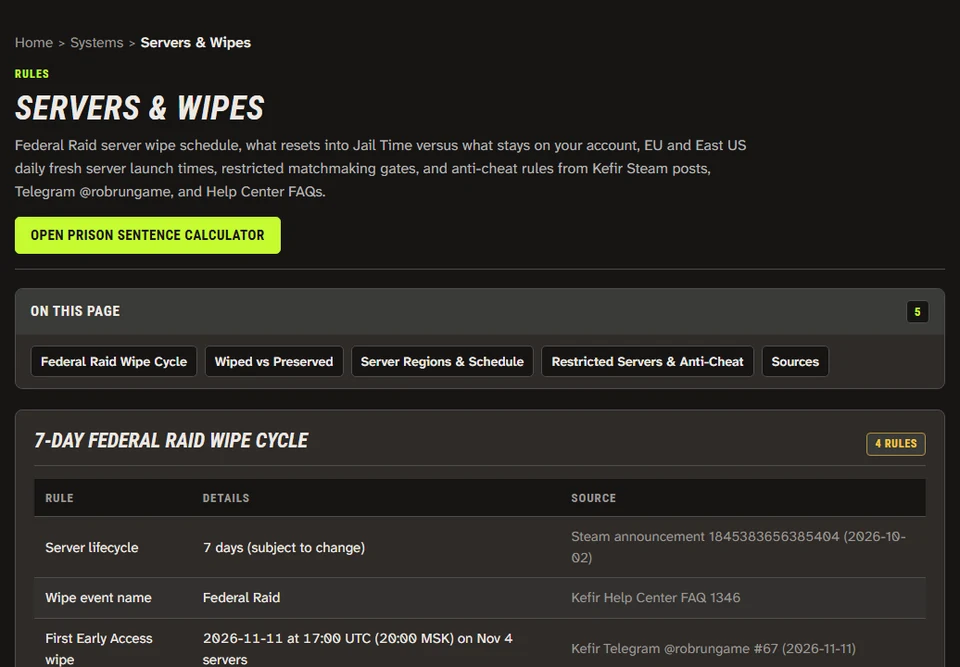
Cada servidor sigue un ciclo de reinicio de 7 días (sujeto a cambios) que acaba en una Redada federal. Para ver el desglose completo de qué se reinicia y qué se conserva tras cada borrado, consulta nuestra página del sistema de servidores y reinicios.
Unirse a amigos en otro servidor
Los grupos en ROB RUN admiten hasta tres jugadores, y todos los integrantes deben esperar en el Mapa global para entrar juntos a una ubicación. Si una invitación falla porque tu amigo juega en otro servidor, primero debes cambiarte al suyo:
- Abre el Mapa global, elige la ubicación de Prisión y selecciona «Rendirse ante los federales».
- Rendirse ante los federales confisca todas tus pertenencias en el estado actual del servidor y asigna a tu personaje una condena de prisión por los delitos cometidos.
- Una vez dentro de Prisión, selecciona el servidor de tu amigo en la lista —los amigos conectados ya aparecen en la lista de servidores con una casilla para mostrar solo servidores con amigos— y vuelve a enviar la invitación de grupo.
Dentro del área de prisión, el mapa interactivo de la Prisión señala el Patio de la prisión, el Gimnasio, el Buzón de correo, el Tablón de tareas, la Cámara de ejecución y al Tatuador.
Easy Anti-Cheat y modificaciones prohibidas
ROB RUN combina Easy Anti-Cheat con validación en servidor, detección interna de trampas y pruebas de bloqueos por hardware iniciadas el 27 de noviembre de 2026. El 23 de noviembre de 2026, Kefir señaló que planea lanzar servidores de acceso restringido con emparejamiento independiente (también dentro de Looty Bay), limitados por un Tiempo en prisión mínimo o un total de compras en el juego para frenar la evasión de bloqueos.
- Usar trampas conlleva un bloqueo permanente, mientras que las suspensiones generales de la política de sanciones van desde 24 horas hasta 5 años según la gravedad.
- Está prohibida cualquier modificación de terceros del cliente —incluidos cambios visuales, de texturas, mirillas o cámara—, así que cíñete estrictamente a las opciones gráficas del propio juego en lugar de inyectores externos o mods de sombreado.
- Si te aparece un código de error o ventana de Easy Anti-Cheat, haz una captura de pantalla y adjúntala junto con tu UID al contactar con soporte.
Para consultar el historial completo de parches, la cronología de medidas antitrampas y todas las reglas de sanciones, lee nuestra guía de noticias, notas de parche y antitrampas.
Cómo encontrar tu ID de jugador, progreso perdido y reportes de errores
Las guías de soporte de Kefir solicitan datos distintos según la incidencia: los reportes de progreso perdido y Easy Anti-Cheat piden tu UID, los tiques por cierres piden las especificaciones de tu PC, un resumen del cierre y el texto del error, y los reportes de errores piden qué estabas haciendo antes junto con una captura o un vídeo.
Cómo copiar tu ID de jugador
Pulsa la tecla Esc dentro del juego para abrir el Menú lateral, donde tu UID aparece en la parte derecha justo debajo del nombre de tu personaje. Al hacer clic en el botón «Copiar UID» se guarda el identificador directamente en tu portapapeles para pegarlo en los tiques de soporte.
Qué revisar si desaparece tu progreso
Antes de dar por hecho un fallo de cuenta, comprueba si tu servidor pasó por un reinicio programado y asegúrate de haber iniciado sesión con la misma cuenta de Steam que usabas antes. Si tus objetos o tu progreso desaparecieron de forma inesperada fuera de un reinicio, contacta con soporte indicando tu UID, el nombre de tu personaje y la hora aproximada de la pérdida.
Enviar reportes de errores y contactar con soporte
En Configuración, la opción Soporte abre el portal donde puedes enviar incidencias técnicas o dudas. Al informar de un error, describe paso a paso lo que hiciste justo antes de que se produjera el fallo y adjunta una captura de pantalla o un vídeo corto.
Si alguna vez abres la ventana del inspector de compilación del sistema mientras diagnosticas un fallo, recuerda que ROB RUN advierte de no compartir nunca los datos copiados de esa ventana del sistema con nadie ajeno al soporte técnico del proyecto.