Meilleurs réglages ROB RUN : performances FPS, crashs et codes d'erreur
Configuration PC requise, graphismes, contrôles, audio, chat vocal et Mode Streamer dans ROB RUN, avec solutions aux chutes de FPS, crashs et codes d'erreur.
ROB RUN démarre avec un éventail complet d’options client couvrant graphismes, contrôles, audio, chat vocal, indicateurs de performance et outils de confidentialité du Mode Streamer. Ce guide détaille les options disponibles dans les menus PC ainsi que les listes de dépannage de Kefir pour les chutes de FPS au mouvement de souris, l’écran rouge lié au HDR, les erreurs de lancement, les soucis de chat vocal et les codes d’erreur.
Configuration requise et avertissements matériels
Toutes les configurations ROB RUN demandent Windows 10 64 bits (ou une version plus récente), DirectX 11, une connexion Internet et 20 Go d’espace disque disponible. Le centre d’aide de ROB RUN distingue une configuration minimale et une configuration recommandée pour le processeur, la mémoire vive et la carte graphique.
| Composant | Configuration minimale | Configuration recommandée |
|---|---|---|
| Système d’exploitation | Windows 10 64 bits ou plus récent | Windows 10 64 bits ou plus récent |
| Processeur | Intel i5-6600K ou Ryzen 5 1600 | Intel i5-9600K ou Ryzen 5 3600 |
| Mémoire (RAM) | 12 Go | 16 Go |
| Carte graphique | GTX 1050 Ti, RX 580 ou Arc A380 | RTX 2070, RX 5700 XT ou Arc B570 |
| API et stockage | DirectX 11, 20 Go d’espace libre, connexion Internet | DirectX 11, 20 Go d’espace libre, connexion Internet |
Le client vérifie les capacités du GPU au démarrage et affiche un avertissement matériel si ta carte graphique ne prend pas en charge DirectX 11 ou dispose de moins de 3,5 Go de VRAM. Si le jeu ne détecte aucun pilote graphique, il t’invite à installer le dernier pilote depuis le site du fabricant de ton GPU puis à relancer le client.
Paramètres graphiques en jeu et optimisation des performances
Le menu Graphismes se divise en commandes d’affichage Généraux et réglages de qualité visuelle Avancés, avec des préréglages globaux couvrant Minimale, Faible, Moyenne, Élevée, Ultra et Personnalisée. Après avoir modifié des options visuelles, le client demande s’il faut appliquer les changements non enregistrés, et certains réglages nécessitent un retour au menu principal pour prendre effet.
Options d’affichage et graphismes principaux
La section Généraux de l’onglet Graphismes contient sept commandes actives d’affichage et de préréglage, réglées par défaut sur Élevée avec la Synchronisation verticale activée et la Fréquence d’images verrouillée tant que la Synchronisation verticale reste active.
| Paramètre | Options disponibles | Fonction dans le client |
|---|---|---|
| Résolution de l’écran | Résolutions de l’écran | Définit la résolution d’affichage de sortie |
| Plein écran | Plein écran ou fenêtré | Bascule entre affichage plein écran et mode fenêtré |
| Fréquence d’images | 30, 60, 120, 144, 240 ou Illimitée | Plafonne le nombre maximal de FPS rendus |
| Synchronisation verticale | Activé ou Désactivé | Active ou coupe la synchronisation verticale ; désactive le sélecteur de Fréquence d’images tant qu’elle est activée |
| Résolution du rendu | Curseur d’échelle | Ajuste l’échelle de résolution de rendu interne |
| Anticrénelage | Désactivé, SMAA, MSAA x4, MSAA x4 SMAA ou TAA | Choisit le mode de lissage des bords (MSAA x4 SMAA par défaut en Élevée) |
| Qualité des graphismes | Minimale, Faible, Moyenne, Élevée, Ultra ou Personnalisée | Applique un niveau global de qualité visuelle |
Paramètres avancés de qualité visuelle
La section Avancés rassemble 18 commandes actives couvrant le post-traitement, l’éclairage, les ombres, les textures, le niveau de détail, la distance d’affichage, l’herbe, l’eau et le flou d’interface. Six interrupteurs de post-traitement — HDR, Flou de mouvement, Profondeur de champ, HBAO, Reflets de l’environnement et Adaptation de l’œil — restent inactifs lorsque Post-traitement est désactivé, et Ombres des éclairages supplémentaires devient inactif quand Ombres est réglé sur Désactivée.
| Paramètre | Options ou interrupteur | Ce qu’il contrôle |
|---|---|---|
| Qualité des textures | Faible, Moyenne ou Élevée | Définit le niveau global de détail des textures |
| Distance de visibilité des objets | Faible, Moyenne, Élevée, Maximum ou Tout rendre | Contrôle la distance d’affichage des objets |
| Niveau de détail et Fondu enchaîné des niveaux de détail (LOD) | Curseur de détail et interrupteur | Contrôle le niveau de détail de l’environnement et la transition fluide des LOD |
| Ombres | Désactivée, Qualité minimale, Qualité moyenne, Haute qualité ou Qualité maximale | Définit la qualité de rendu des ombres principales |
| Éclairage supplémentaire et Ombres des éclairages supplémentaires | Interrupteurs séparés | Active les sources lumineuses additionnelles et les ombres qu’elles projettent |
| HBAO | Interrupteur | Ajoute les ombres d’occlusion ambiante |
| HDR | Interrupteur | Élargit la plage de luminosité et de couleurs ; désactive-le si l’écran vire au rouge |
| Post-traitement | Interrupteur | Active ou coupe l’ensemble des effets de post-traitement |
| Adaptation de l’œil, Profondeur de champ et Flou de mouvement | Interrupteurs séparés | Contrôle l’adaptation d’exposition de la caméra, le flou de profondeur et le flou de mouvement |
| Reflets de l’environnement et Flou des fenêtres d’interface | Interrupteurs séparés | Active les reflets environnementaux et l’effet de flou des panneaux d’interface |
| Herbe et Distance d’affichage de l’herbe | Herbe : Qualité minimale, Qualité moyenne, Haute qualité ou Qualité maximale (aucune option Désactivée sur PC) ; Distance d’affichage de l’herbe : Faible, Moyenne ou Élevée | Contrôle la densité du feuillage sur quatre niveaux PC et la distance de rendu de l’herbe sur trois paliers distincts |
| Eau | Qualité minimale, Qualité faible, Qualité moyenne, Haute qualité ou Qualité maximale | Définit la qualité visuelle de l’eau |
Parmi les préréglages intégrés, Minimale désactive Post-traitement et Ombres tout en abaissant la Résolution du rendu à 0,4 ; Faible laisse Flou de mouvement, HBAO et Flou des fenêtres d’interface coupés avec une Résolution du rendu à 1,0 ; et Ultra monte Ombres en Qualité maximale et Niveau de détail à 2,0 au-dessus du préréglage Élevée par défaut. Pour le placement en combat, la perte de dégâts à distance et les priorités de survie une fois tes FPS stabilisés, consulte notre guide de survie solo.
Superposition intégrée d’indicateurs de performance
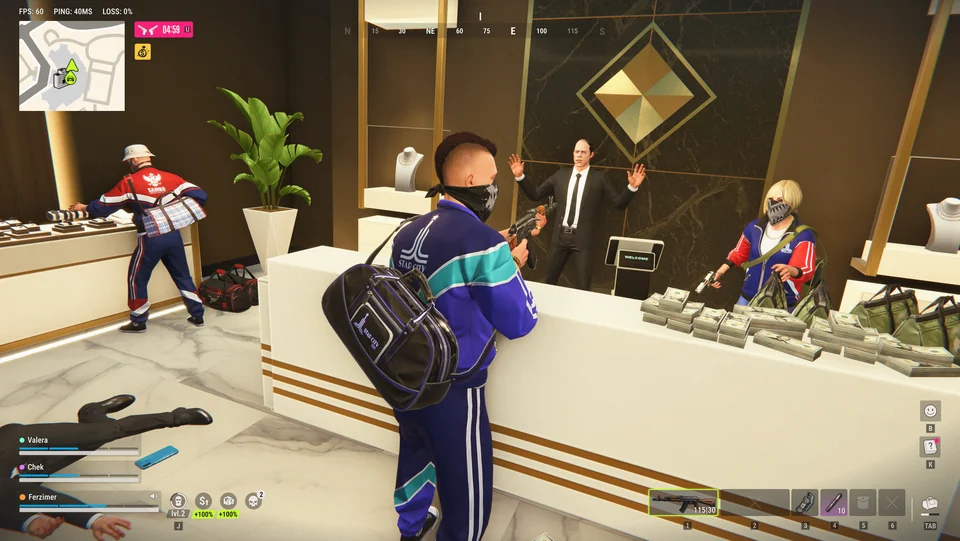
Tu n’as pas besoin d’outil externe pour suivre ta fluidité ou la stabilité de ta connexion pendant que tu règles les graphismes. Dans l’onglet Autres des paramètres, Afficher les indicateurs de performance propose les modes Par défaut et Personnalisée couvrant cinq mesures en direct :
- Fréquence d’images (FPS) affiche tes images par seconde en temps réel à l’écran.
- Latence du réseau (PING) indique ton ping en direct en millisecondes.
- Perte de paquets (LOSS) signale le pourcentage de paquets perdus.
- Statistiques du réseau et Graphique du réseau affichent les statistiques et courbes réseau en direct quand Afficher les indicateurs de performance passe en mode Personnalisée (tous deux restent coupés en mode Par défaut).
Contrôles, audio, chat vocal et Mode Streamer
Sur PC, la fenêtre Paramètres regroupe les options en cinq onglets principaux — Graphismes, Son, Contrôles, Sociaux et Autres — avec le Chat vocal placé en section dans Son et le Mode Streamer placé dans Sociaux. Tu peux aussi réinitialiser chaque catégorie aux réglages d’usine à tout moment via la confirmation de réinitialisation par défaut.
Contrôles et Configuration des touches
L’onglet Contrôles offre des curseurs distincts pour Sensibilité générale et Sensibilité de visée afin de régler séparément la rotation au jugé et la précision en visée. Le 17 novembre 2026, Kefir a ajouté Inverser l’axe Y de la souris, qui incline la caméra vers le bas quand tu pousses la souris vers le haut et inversement.
- Les interrupteurs de déplacement et de combat incluent Maintenir pour viser, Maintenir pour s’accroupir et Maintenir pour sprinter, aux côtés de Marqueur au centre de l’écran dans un véhicule et Fermer les fenêtres d’information lors des déplacements de la caméra sur la carte.
- Contrôle de l’hélicoptère permet aux pilotes de choisir entre les schémas Basique et Alternative.
- Configuration des touches permet de réassigner les actions de Déplacement, Combat, Véhicule : voiture, Véhicule : hélicoptère, Véhicule : hélicoptère (alternatif), Autre et Interactions — dont Touche du chat vocal, Transfert rapide d’objets par clic, Transfert rapide d’objets par geste, Suppression rapide d’objets et Séparer les objets — tout en t’avertissant si une touche est déjà affectée ailleurs.
- Les options d’interface sous l’onglet Autres te permettent d’activer ou de désactiver Afficher les marqueurs de touches dans le HUD, Astuces de démarrage et Présentation des propriétés.
Réglage de l’audio et du chat vocal
Dans l’onglet Son, Périphérique de sortie (incluant Périphérique par défaut), Volume général, les curseurs distincts Musique du jeu, Radio, Voix des joueurs et Effets sonores, Visualisation des effets sonores et Lire le son lorsque la fenêtre n’est pas au premier plan pilotent tout l’audio du jeu ; Langue des voix se trouve dans l’onglet Autres à côté de Langue plutôt que sous Son.
- Mode de chat vocal propose quatre états : Désactivé, Appuyer pour parler, Appuyer pour activer/désactiver le chat vocal et Toujours activé.
- Tu disposes de commandes séparées pour Périphérique d’entrée, Volume du microphone et Volume du chat vocal afin d’ajuster ton micro et la voix des autres joueurs.
- Trois filtres micro intégrés — Gain automatique, Annulation de l’écho et Réduction du bruit — ajustent le gain automatiquement, coupent l’écho des haut-parleurs ou du casque et filtrent les bruits ambiants.
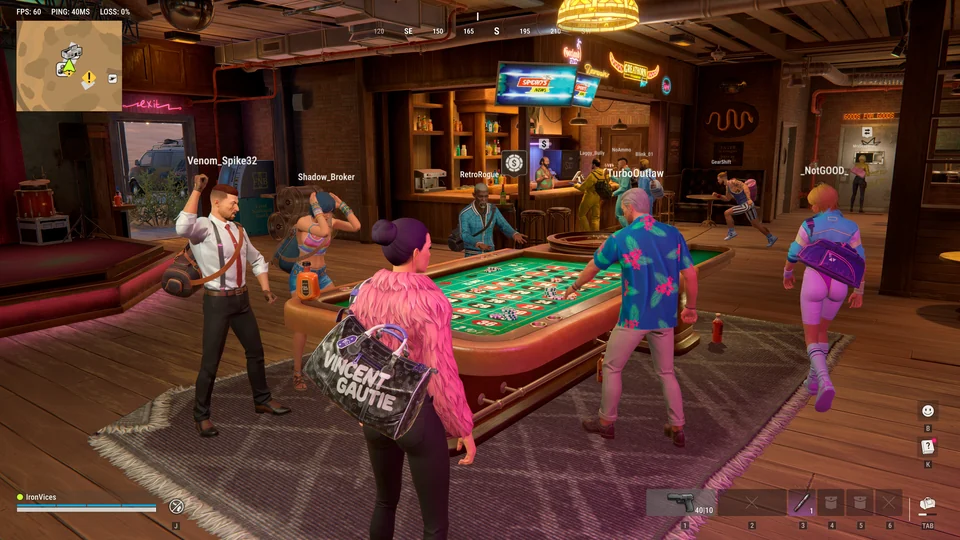
Garde à l’esprit que des restrictions de communication s’appliquent aux nouveaux personnages et ne constituent pas un bug audio. Les chats écrits de groupe et de clan fonctionnent pour tout le monde, alors que le chat vocal est bloqué dans le Motel de Lenny et en prison tant que tu ne possèdes pas de parcelle de terrain ou de Durée d’emprisonnement accumulée, une limite ajoutée lors de la mise à jour du 17 novembre 2026. Les canaux de discussion publics exigent de la même manière de posséder une parcelle dans une colonie ou une Durée d’emprisonnement suffisante ; consulte notre guide de construction de base et de raids pour voir comment fonctionnent parcelles et colonies.
Confidentialité sociale et Mode Streamer
Lorsque le Mode Streamer est actif, il masque ton identifiant de joueur, les informations du serveur et les détails de colonie, limite l’affichage de la carte du monde et coupe la radio afin de réduire le stream sniping. Dans l’onglet Sociaux, l’interrupteur Mode Streamer est la seule commande active de cette section, sans sélecteur actif de protection de capture d’écran ni champs dédiés aux logiciels de streaming dans le client PC. Au-dessus de la section Mode Streamer dans l’onglet Sociaux, les réglages de confidentialité pour Messages privés, Demandes d’amis, Invitations de groupe et Invitation de clan basculent entre Tout le monde et Personne, accompagnés de Joueurs ignorés et de l’interrupteur Filtre de grossièretés.
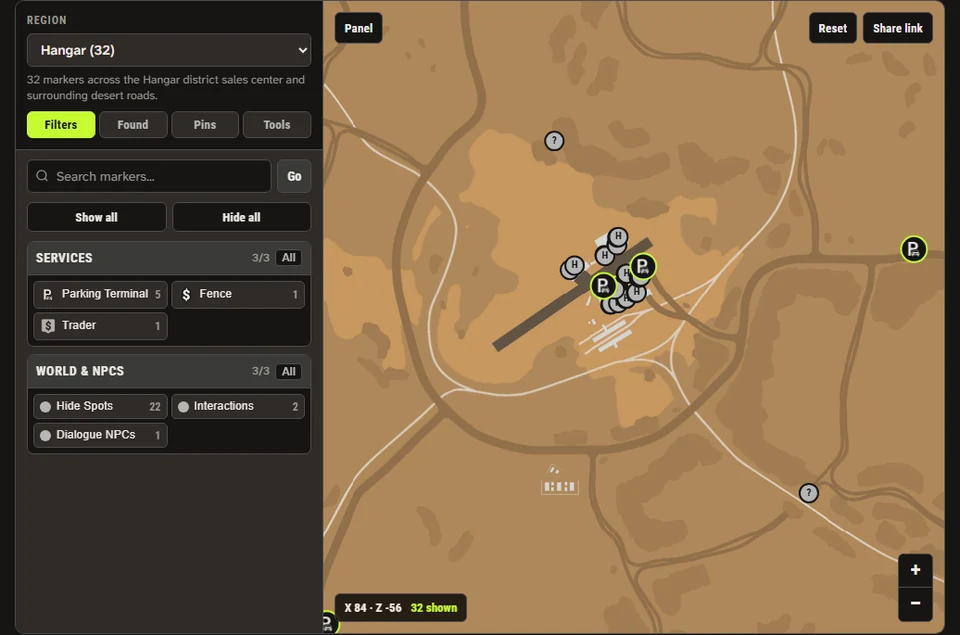
Pendant que ta vue de la carte du monde est restreinte en direct, utilise plutôt la carte interactive du Hangar pour consulter les plans. Le stream sniping — regarder le direct d’un autre joueur pour prendre un avantage tactique déloyal — enfreint la politique de bannissement de ROB RUN et peut entraîner une suspension de compte.
Correctifs de performance, crashs et contournements de bugs
Le centre d’aide de ROB RUN publie des listes de vérification dédiées pour les chutes de FPS au mouvement de souris, le bug d’écran rouge en HDR, les erreurs au démarrage, les gels, les crashs, les pannes de chat vocal et les codes d’erreur structurés. Suis la liste correspondante ci-dessous avant d’ouvrir un ticket au support.
Grosses chutes de FPS en bougeant la souris
Si tes FPS restent fluides à l’arrêt mais s’effondrent à moins de 10 dès que tu déplaces la souris, un taux d’interrogation (polling rate) trop élevé de la souris est la cause principale. Ouvre le logiciel utilitaire de ta souris (Logitech, Razer, Bloody, etc.), repère le réglage de taux de rapport et baisse-le d’un ou plusieurs crans.
Si les saccades persistent après avoir baissé le taux d’interrogation, mets à jour tes pilotes GPU, installe la dernière mise à jour du BIOS de ta carte mère — en particulier sur les processeurs Intel de 13e ou 14e génération — et désactive les superpositions tierces comme Discord ou les overlays de carte graphique.
Écran qui devient rouge (bug HDR)
Si tout l’écran vire au rouge en jeu, le support de Kefir recommande trois étapes dans l’ordre :
- Ouvre les paramètres du jeu, passe sur l’onglet Graphismes et désactive HDR.
- Réinstalle le jeu si la désactivation du HDR seule ne corrige pas le problème d’affichage.
- Télécharge et installe les pilotes graphiques les plus récents depuis le site officiel du fabricant de ton GPU, puis contacte le support si le souci persiste.
Erreur : Failed to load il2cpp
Quand le client refuse de démarrer avec une erreur « Failed to load il2cpp », le guide de dépannage de Kefir liste cinq actions :
- Dans Steam, lance la vérification de l’intégrité des fichiers du jeu pour ROB RUN.
- Réinstalle le jeu proprement.
- Désactive temporairement ton antivirus s’il risque de bloquer les bibliothèques d’exécution.
- Assure-toi que ton client Steam est à jour sur la dernière version.
- Ouvre le menu Windows Update et installe toutes les mises à jour de sécurité Windows en attente.
Le jeu ne charge pas, se fige ou plante
Si le client ne se charge pas ou se fige à répétition, teste ta connexion Internet, redémarre Steam et ROB RUN et installe les derniers pilotes GPU. Dans Steam, ouvre Propriétés, va dans Fichiers installés et vérifie l’intégrité des fichiers du jeu.
Si le jeu revient brusquement sur le bureau, ferme les programmes inutilisés en arrière-plan et redémarre ton PC. Si les crashs continuent ensuite, rassemble la configuration de ton PC, un résumé de ce qui se passait juste avant le plantage et le texte complet du message d’erreur pour l’envoyer au support.
Le chat vocal ne fonctionne pas
Quand tes coéquipiers ne t’entendent pas ou que les voix entrantes coupent hors des zones restreintes, parcours la liste chat vocal de Kefir :
- Dans les paramètres de confidentialité de ton PC, assure-toi que ROB RUN dispose de l’autorisation d’accès au microphone.
- Ouvre le menu audio en jeu et vérifie que le bon micro est sélectionné dans Périphérique d’entrée et que Mode de chat vocal est actif et non sur Désactivé.
- Redémarre le client, contrôle la stabilité de ta connexion Internet et ferme les logiciels tiers qui modifient le routage réseau.
- Ajoute ROB RUN aux exceptions de ton antivirus et de ton pare-feu.
- Lance le jeu depuis Steam et exécute la vérification de l’intégrité des fichiers sur Steam.
En dehors des pannes techniques, le statut en jeu Communication limitée indique la restriction du chat vocal au Motel de Lenny et en prison jusqu’à ce que tu possèdes une parcelle ou atteignes le seuil de Durée d’emprisonnement ; pour les descriptions complètes des autres statuts de zone et de rôle comme Zone sûre ou Détenu, consulte la référence du Codex.
Référence des codes d’erreur
ROB RUN affiche des codes d’erreur structurés allant des problèmes réseau et de fichiers aux erreurs Steam, Epic Online Services et Easy Anti-Cheat. Repère le code exact affiché dans ta fenêtre contextuelle pour voir la cause documentée et la solution ci-dessous.
| Code d’erreur | Catégorie | Cause | Solution recommandée |
|---|---|---|---|
| E-0101 / E-0110 | Réseau et données | Le client ne parvient pas à joindre le serveur pour récupérer les fichiers de configuration ou de démarrage | Contrôle ta connexion Internet et teste si des sites web normaux se chargent |
| E-0102 | Réseau et données | Les fichiers téléchargés sont arrivés corrompus ou bloqués sur un Wi-Fi public, de café ou d’hôtel, ou par un logiciel de sécurité | Passe sur un réseau domestique sans portail captif, coupe les proxys ou désactive temporairement l’analyse HTTPS de ton antivirus |
| E-0124 | Réseau et données | Erreur interne de chargement des ressources du jeu | Vérifie l’intégrité des fichiers du jeu via Propriétés dans Steam |
| E-0201 | Réseau et données | La connexion au serveur de jeu actif a été perdue et n’a pas pu se rétablir | Vérifie la stabilité de ton réseau et redémarre le client |
| E-0202 | Réseau et données | Le serveur d’authentification ne répond pas | Vérifie si les sites web s’ouvrent et écarte un blocage FAI ; si le problème persiste, copie le texte d’erreur pour le support |
| E-0301 / E-0302 | Version et fichiers du jeu | La version installée du client est obsolète | Ferme le client, redémarre Steam et télécharge la dernière mise à jour |
| E-0303 / E-0304 | Version et fichiers du jeu | Les données téléchargées sont corrompues ou ne correspondent pas à la version en ligne | Patiente 10 à 15 minutes, coupe les proxys, vérifie l’intégrité des fichiers via Propriétés dans Steam et mets à jour |
| E-0401 | Compte et autorisation | Échec de l’authentification du compte Steam | Assure-toi que Steam est en ligne sur le bon compte, puis redémarre Steam et le jeu |
| E-0403 / E-0404 | Compte et autorisation | Échec de l’autorisation Epic Online Services | Vérifie l’intégrité des fichiers via Steam, ajoute le jeu à la liste blanche de ton antivirus et redémarre ton PC |
| E-0405 | Compte et autorisation | Steam ne répond plus ou l’antivirus a bloqué une bibliothèque du jeu | Inspecte la quarantaine de l’antivirus, ouvre Steam, vérifie l’intégrité des fichiers et lance depuis la bibliothèque Steam |
| E-0406 | Compte et autorisation | Steam a refusé l’authentification | Sors le client Steam du mode hors ligne sur le bon compte, puis ferme et rouvre Steam et ROB RUN |
| E-0407 | Compte et autorisation | Échec d’authentification Steam | Redémarre Steam et ROB RUN, vérifie ta connexion et essaie un autre type de connexion ; envoie le texte d’erreur au support si le problème persiste |
| E-0408 | Compte et autorisation | Délai dépassé pour la demande d’authentification Steam | Vérifie que Steam tourne, contrôle l’état des services Steam et redémarre Steam ainsi que le jeu |
| E-0501 / E-0502 | Anti-triche | Easy Anti-Cheat n’est pas lancé, est endommagé ou est bloqué par un logiciel tiers | Lance le jeu uniquement depuis Steam, mets l’antivirus en pause, vérifie l’intégrité des fichiers via Propriétés dans Steam et redémarre ton PC |
| E-0503 | Anti-triche | Violation de sécurité Easy Anti-Cheat déclenchée | Vérifie l’intégrité des fichiers du jeu, relance et teste en passant du Wi-Fi à l’Ethernet filaire |
| E-0601 | Autre | Clavier et souris physiques non détectés (souvent à cause du Bureau à distance ou du cloud streaming) | Branche un clavier et une souris physiques directement sur le PC avant de lancer et évite les sessions distantes |
| E-0904 | Autre | Erreur interne inattendue du client | Redémarre le client ; si elle se reproduit, copie le texte de la fenêtre d’erreur et envoie-le au support |
Régions de serveurs, groupes inter-serveurs et Easy Anti-Cheat
La qualité de connexion et les invitations de groupe dépendent de la région et du serveur précis sur lequel se trouve actuellement ton personnage.
Régions actives et horaires quotidiens
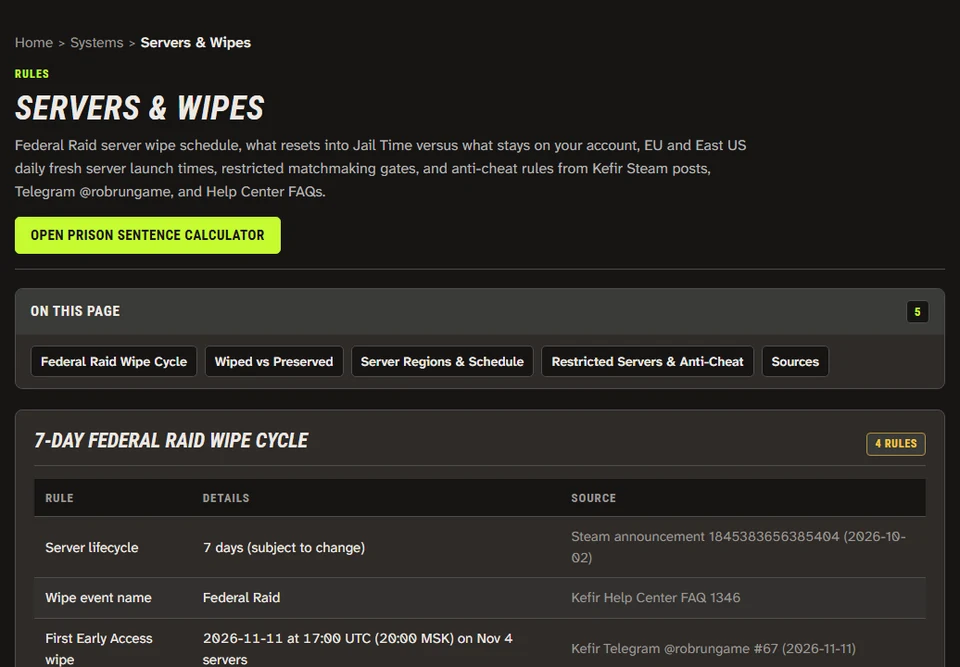
ROB RUN fonctionne sur des serveurs hébergés par les développeurs dans deux régions actives : EU et East US. Au moins un nouveau serveur ouvre chaque jour à 17:00 UTC en EU et à 20:00 ET en East US, des serveurs supplémentaires démarrant automatiquement lorsque la charge augmente.
- Aucun serveur communautaire personnalisé n’est pris en charge au lancement.
- Des serveurs régionaux supplémentaires pour l’Asie et l’Océanie ne sont pas prévus avant au moins la fin 2026, et aucun serveur russe dédié n’est prévu.
- Tu peux changer de région dans Paramètres (Autres), mais le changement de région n’est autorisé que lorsque ton personnage se trouve en prison. Depuis le patch du 17 novembre 2026, ta progression et tes points de passe de combat sont conservés lors d’un changement de région, même si le client avertit encore que la monnaie saisonnière accumulée est perdue en quittant un royaume.
Chaque serveur suit un cycle de wipe de 7 jours (susceptible d’évoluer) s’achevant par une Descente fédérale. Pour le détail complet de ce qui est effacé ou conservé lors des wipes, consulte notre page système serveurs et wipes.
Rejoindre des amis sur un autre serveur
Les groupes dans ROB RUN accueillent jusqu’à trois joueurs, et tous les membres doivent attendre sur la carte globale pour entrer ensemble dans une zone. Si une invitation échoue parce que ton ami joue sur un autre serveur, tu dois d’abord passer sur son serveur :
- Ouvre la carte globale, choisis la prison et sélectionne « Se rendre aux fédéraux ».
- Te rendre aux fédéraux confisque tous tes biens dans l’État actuel et inflige à ton personnage une peine de prison pour les crimes commis.
- Une fois en prison, sélectionne le serveur de ton ami dans la liste — les amis en ligne apparaissent désormais dans la liste avec une case « Afficher uniquement les serveurs avec des amis » — puis renvoie l’invitation de groupe.
À l’intérieur de la prison, la carte interactive de la prison indique la Cour de la prison, la Salle de sport, la Boîte aux lettres, le Tableau des missions, la Salle d’exécution et le Tatoueur.
Easy Anti-Cheat et modifications interdites
ROB RUN s’appuie sur Easy Anti-Cheat combiné à une validation côté serveur, une détection de triche maison et des tests de bannissement matériel démarrés le 27 novembre 2026. Le 23 novembre 2026, Kefir a déclaré prévoir le lancement de serveurs à accès restreint avec un matchmaking distinct (y compris à Looty Bay), filtrés par Durée d’emprisonnement minimale ou montant total d’achats en jeu afin de freiner le contournement des bannissements.
- L’usage de triches entraîne un bannissement permanent, tandis que les autres suspensions prévues par la politique de bannissement vont de 24 heures à 5 ans selon la gravité.
- Toute modification tierce du client est interdite — y compris les modifications visuelles, de textures, de réticule ou de caméra — : tiens-t’en strictement aux options graphiques du jeu sans injecteurs externes ni mods de shaders.
- Si tu rencontres un code d’erreur ou une fenêtre Easy Anti-Cheat, prends une capture d’écran et joins-la avec ton UID en contactant le support.
Pour le journal complet des mises à jour, la chronologie des mesures anti-triche et l’ensemble de la politique de bannissement, lis notre guide actualités, notes de patch et anti-triche.
Trouver ton identifiant joueur, progression perdue et signalement de bugs
Les FAQ du support de Kefir demandent des informations différentes selon le cas : les tickets de perte de progression ou Easy Anti-Cheat demandent ton UID, les tickets de crash demandent la configuration de ton PC, un résumé du plantage et le texte d’erreur, et les signalements de bugs demandent ce que tu faisais juste avant avec une capture d’écran ou une vidéo.
Comment copier ton identifiant joueur
Appuie sur la touche Échap en jeu pour ouvrir le menu latéral, où ton UID s’affiche sur la droite juste sous le nom de ton personnage. Cliquer sur le bouton « Copier l’UID » copie directement l’identifiant dans ton presse-papiers pour tes tickets au support.
Quoi vérifier en cas de progression disparue
Avant de conclure à un bug de compte, regarde si ton serveur a subi un wipe planifié et vérifie que tu es bien connecté au même compte Steam qu’auparavant. Si des objets ou de la progression ont disparu de manière inattendue hors wipe, contacte le support avec ton UID, le nom de ton personnage et l’heure approximative de la perte.
Signaler un bug et contacter le support
Dans Paramètres, l’option Assistence ouvre le portail du support où tu peux soumettre un problème technique ou une question. Quand tu signales un bug, décris chaque action effectuée juste avant son apparition et joins une capture d’écran ou une courte vidéo.
Si tu ouvres un jour la fenêtre d’inspecteur de build système du client pendant un dépannage, rappelle-toi que ROB RUN avertit de ne jamais partager les données copiées depuis cette fenêtre système avec qui que ce soit en dehors du support technique du projet.