Melhor config de ROB RUN: gráficos, FPS, controles e solução de erros
Requisitos de PC, configurações gráficas, controles, áudio, bate-papo de voz e Modo Streamer no ROB RUN, além dos códigos de erro documentados e soluções para travamentos.
ROB RUN traz um conjunto detalhado de opções no cliente que abrange gráficos, controles, áudio, bate-papo de voz, sobreposições de desempenho e privacidade do Modo Streamer. Este guia cobre todas as opções atuais do menu de PC junto com as listas de verificação da Kefir para quedas de FPS ao mexer o mouse, tela vermelha por HDR, falhas ao iniciar, problemas no bate-papo de voz e códigos de erro.
Requisitos do sistema e avisos de hardware
Todas as configurações de ROB RUN exigem Windows 10 de 64 bits (ou versão mais recente), DirectX 11, conexão com a internet e 20 GB de espaço livre em disco. A Central de Ajuda de ROB RUN lista requisitos mínimos e recomendados separados de processador, memória e placa de vídeo.
| Componente | Requisito mínimo | Requisito recomendado |
|---|---|---|
| Sistema operacional | Windows 10 de 64 bits ou mais recente | Windows 10 de 64 bits ou mais recente |
| Processador | Intel i5-6600K ou Ryzen 5 1600 | Intel i5-9600K ou Ryzen 5 3600 |
| Memória (RAM) | 12 GB | 16 GB |
| Placa de vídeo | GTX 1050 Ti, RX 580 ou Arc A380 | RTX 2070, RX 5700 XT ou Arc B570 |
| API e armazenamento | DirectX 11, 20 GB livres, conexão com a internet | DirectX 11, 20 GB livres, conexão com a internet |
O cliente verifica os recursos da GPU na inicialização e exibe um aviso de hardware se a sua placa de vídeo não oferecer suporte a DirectX 11 ou pelo menos 3,5 GB de VRAM. Se o jogo não detectar nenhum driver gráfico, ele orienta você a instalar o driver mais recente do fabricante da GPU e reiniciar o cliente.
Configurações gráficas e ajustes de desempenho
O menu Gráficos se divide entre controles de exibição em Geral e ajustes de qualidade visual em Avançado, com predefinições globais para Mínima, Baixa, Média, Alta, Ultra e Personalizada. Depois de mexer nas opções visuais, o cliente pergunta se você quer aplicar as alterações não salvas, e alguns ajustes exigem voltar ao menu principal para entrar em vigor.
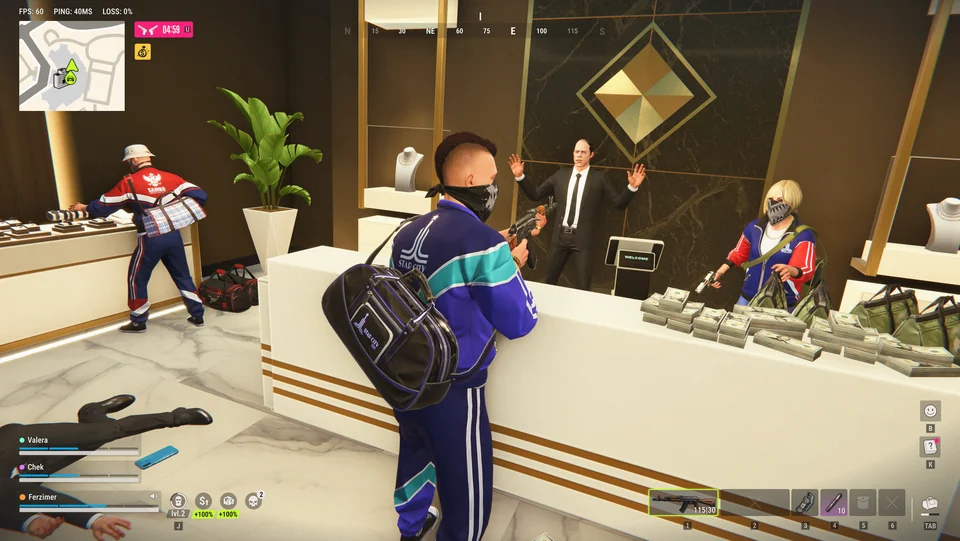
Opções de exibição e gráficos principais
A seção Geral da aba Gráficos traz sete controles ativos de exibição e qualidade, vindo por padrão na predefinição Alta com a Sincronização vertical ativada e a Taxa de quadros bloqueada enquanto a Sincronização vertical permanecer ligada.
| Configuração | Opções disponíveis | Função no cliente |
|---|---|---|
| Resolução da tela | Resoluções do monitor | Define a resolução de saída na tela |
| Tela cheia | Tela cheia ou janela | Alterna entre exibição em tela cheia e modo janela |
| Taxa de quadros | 30, 60, 120, 144, 240 ou Ilimitado | Limita o máximo de FPS renderizados |
| Sincronização vertical | Ligada ou Desligada | Ativa ou desativa a sincronização vertical; desabilita o seletor de Taxa de quadros enquanto estiver ligada |
| Resolução de renderização | Controle deslizante de escala | Ajusta a escala interna de resolução de renderização |
| Anti-aliasing | Desativada, SMAA, MSAA x4, MSAA x4 SMAA ou TAA | Escolhe o modo de suavização de bordas (padrão MSAA x4 SMAA no perfil Alta) |
| Qualidade gráfica | Mínima, Baixa, Média, Alta, Ultra ou Personalizada | Aplica um nível geral de qualidade visual |
Configurações avançadas de qualidade visual
A seção Avançado reúne 18 controles ativos para pós-processamento, iluminação, sombras, texturas, nível de detalhe, distância de renderização, vegetação, água e desfoque da interface. Seis chaves de pós-processamento — HDR, Desfoque de movimento, Profundidade de campo, HBAO, Reflexos do ambiente e Adaptação visual — ficam inativas quando Pós-processamento está desligado, e Sombras de luz adicional fica inativa quando Sombras está em Desativadas.
| Configuração | Opções ou chave | O que controla |
|---|---|---|
| Qualidade das texturas | Baixa, Média ou Alta | Define o nível global de detalhe das texturas |
| Distância de visibilidade dos objetos | Baixa, Média, Alta, Máxima ou Renderizar tudo | Controla a distância de desenho dos objetos |
| Nível de detalhe e Transição gradual do LOD | Controle deslizante e chave | Controla o nível de detalhe do cenário e transições suaves de LOD |
| Sombras | Desativadas, Qualidade mínima, Qualidade média, Qualidade alta ou Qualidade máxima | Define a qualidade das sombras principais |
| Luz adicional e Sombras de luz adicional | Chaves individuais | Ativa fontes extras de luz e as sombras projetadas por elas |
| HBAO | Chave | Adiciona sombras de oclusão ambiental |
| HDR | Chave | Amplia alcance de brilho e cor; desligue se a tela ficar vermelha |
| Pós-processamento | Chave | Liga ou desliga os efeitos gerais de pós-processamento |
| Adaptação visual, Profundidade de campo e Desfoque de movimento | Chaves individuais | Controla adaptação de exposição da câmera, desfoque de profundidade e desfoque de movimento |
| Reflexos do ambiente e Desfoque das janelas da interface | Chaves individuais | Ativa reflexos do cenário e painéis de interface desfocados |
| Grama e Distância de renderização da grama | Grama: Qualidade mínima, Qualidade média, Qualidade alta ou Qualidade máxima (sem opção Desativada no PC); Distância de renderização da grama: Baixa, Média ou Alta | Controla a densidade da vegetação em quatro níveis no PC e a distância de renderização da grama em três predefinições fixas |
| Água | Qualidade mínima, Qualidade baixa, Qualidade média, Qualidade alta ou Qualidade máxima | Define a qualidade visual da água |
Entre as predefinições prontas, Mínima desativa Pós-processamento e Sombras enquanto reduz a Resolução de renderização para 0,4, Baixa mantém Desfoque de movimento, HBAO e Desfoque das janelas da interface desligados com Resolução de renderização em 1,0, e Ultra eleva Sombras para Qualidade máxima e Nível de detalhe para 2,0 acima do padrão Alta. Para posicionamento em combate, queda de dano por distância e prioridades de sobrevivência depois de estabilizar seus quadros, confira nosso guia solo de sobrevivência.
Sobreposição nativa de métricas de desempenho
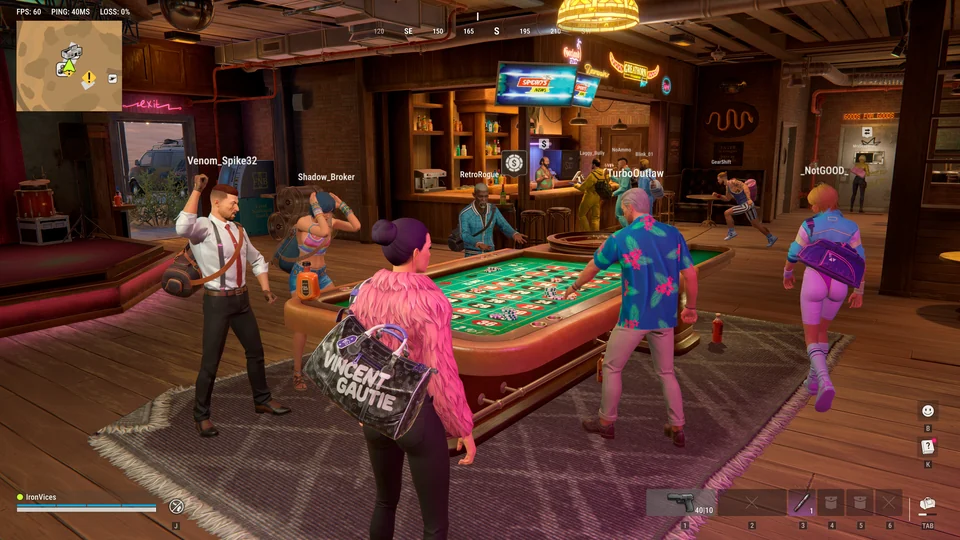
Você não precisa de um programa externo para acompanhar os quadros por segundo ou a estabilidade da conexão enquanto ajusta os gráficos. Na aba Outras das configurações, Exibir métricas de desempenho oferece os layouts Padrão e Personalizada cobrindo cinco indicadores em tempo real:
- Taxa de quadros (FPS) exibe seus quadros por segundo em tempo real na tela.
- Latência de rede (PING) mostra o ping atual em milissegundos.
- Perda de pacotes (LOSS) informa a porcentagem de pacotes perdidos.
- Estatísticas da rede e Gráfico da rede mostram métricas e gráficos de rede ao vivo quando Exibir métricas de desempenho está em Personalizada (ambos ficam desligados no modo Padrão).
Controles, áudio, bate-papo de voz e Modo Streamer
No PC, a janela de Configurações organiza tudo em cinco abas principais — Gráficos, Som, Controles, Sociais e Outras — com o Bate-papo de voz posicionado como seção dentro de Som e o Modo Streamer dentro de Sociais. Você também pode restaurar qualquer categoria para os padrões de fábrica a qualquer momento pelo aviso de confirmação de redefinição.
Controles e configuração de teclas
A aba Controles oferece controles deslizantes separados de Sensibilidade geral e Sensibilidade de mira para ajustar de forma independente a rotação da câmera e a precisão mirando. Em 17 de novembro de 2026, a Kefir adicionou Inverter eixo Y do mouse, que inclina a câmera para baixo quando você empurra o mouse para cima e vice-versa.
- As chaves de movimentação e combate incluem Segure para mirar, Segure para agachar e Segure para correr, além de Marcador no centro da tela ao usar um veículo e Fechar janelas de informações ao mover a câmera no mapa.
- Controles do helicóptero permite aos pilotos alternar entre os esquemas Básicos e Alternativos.
- Configuração de teclas permite remapear ações de Movimento, Batalha, Veículo: carro, Veículo: helicóptero, Veículo: helicóptero (alternativo), Outros e Interações — incluindo Tecla do bate-papo de voz, Transferência rápida de itens clicando, Transferência rápida de itens passando o cursor, Exclusão rápida de itens e Dividir itens — avisando caso a tecla já esteja associada a outro comando.
- As opções de interface na aba Outras permitem ligar ou desligar Exibir marcadores de teclas no HUD, Dicas iniciais e Apresentação de propriedades.
Configuração de áudio e bate-papo de voz
Na aba Som, Dispositivo de saída (incluindo Dispositivo padrão), Volume principal, controles individuais para Música do jogo, Rádio, Vozes dos jogadores e Efeitos sonoros, Visualização de efeitos sonoros e Reproduzir áudio quando estiver sem foco controlam o áudio do jogo; já Idioma da voz fica na aba Outras junto de Idioma, e não em Som.
- Modo do bate-papo de voz oferece quatro estados: Desativado, Apertar para falar, Alternar para falar e Sempre ligado.
- Você conta com controles separados de Dispositivo de entrada, Volume do microfone e Volume do bate-papo de voz para seu microfone e para a voz de outros jogadores.
- Três filtros integrados de microfone — Ganho automático, Cancelamento de eco e Supressão de ruído — ajustam o ganho do microfone automaticamente, eliminam retorno das caixas ou fones e filtram ruído ambiente.
Vale lembrar que existem restrições de comunicação para personagens novos que não são falhas de áudio. Os chats de texto de grupo e de clã funcionam para todo mundo, mas o bate-papo de voz fica bloqueado dentro do Motel do Lenny e da Prisão até você ter um terreno ou acumular Tempo de prisão, restrição introduzida na atualização de 17 de novembro de 2026. Canais de chat públicos também exigem possuir um terreno em assentamento ou Tempo de prisão suficiente; veja nosso guia de construção de base e incursões para entender terrenos e assentamentos.
Privacidade social e Modo Streamer
Quando o Modo Streamer está ativo, ele oculta seu ID de jogador, detalhes do servidor e dados do assentamento, restringe a visualização do Mapa global e silencia o rádio para reduzir o risco de stream sniping. Na aba Sociais, a chave do Modo Streamer é o único controle ativo dessa seção, sem seletor ativo de proteção de captura de tela nem campos de programas de transmissão no cliente de PC. Acima da seção do Modo Streamer na aba Sociais, os controles de privacidade para Mensagens privadas, Pedidos de amizade, Convites para grupo e Convite para clã alternam entre Todos e Ninguém, ao lado de Jogadores ignorados e da chave Filtro de palavrões.
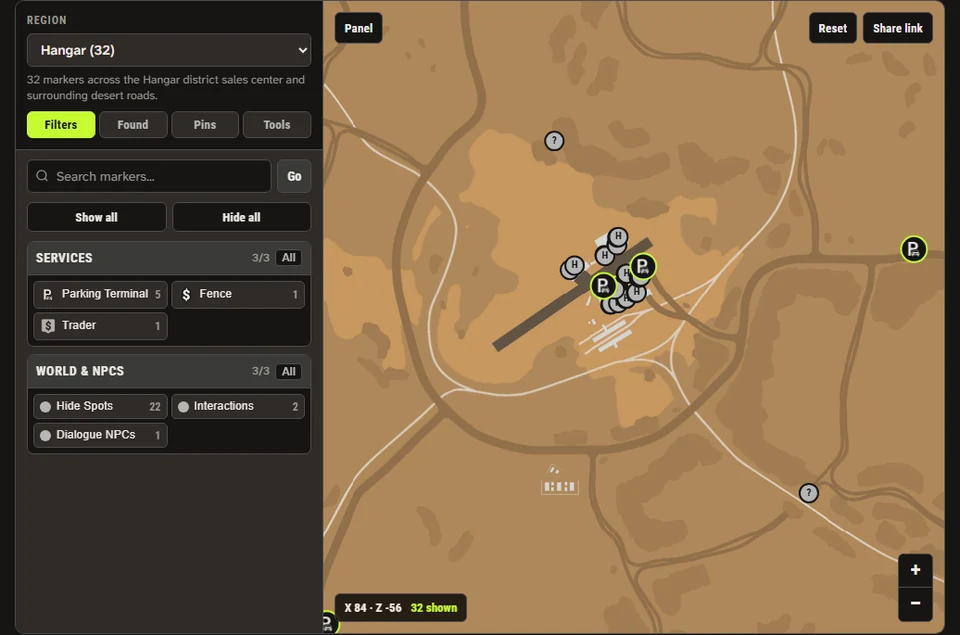
Enquanto o Mapa global estiver limitado durante sua transmissão, consulte o desenho dos locais no mapa interativo do Hangar. Praticar stream sniping — assistir à live de outro jogador para ganhar vantagem tática desleal — viola a Política de Banimento de ROB RUN e pode gerar suspensão da conta.
Correções de desempenho, travamentos e soluções de bugs
A Central de Ajuda de ROB RUN publica listas de verificação específicas para quedas de FPS ao mover o mouse, erro de tela vermelha com HDR, falhas ao iniciar, congelamentos, fechamentos inesperados, problemas no bate-papo de voz e códigos de erro estruturados. Siga a lista correspondente abaixo antes de abrir um chamado no suporte.
Quedas bruscas de FPS ao mover o mouse
Se a taxa de quadros fica lisa parado, mas despenca para um dígito sempre que você movimenta o mouse, uma taxa de polling (polling rate) alta demais no mouse é a causa principal. Abra o software do seu mouse (como Logitech, Razer ou Bloody), localize a opção de polling rate e reduza o valor.
Se os engasgos continuarem depois de baixar a taxa de polling, atualize os drivers da placa de vídeo, instale a versão mais recente da BIOS da placa-mãe — especialmente em processadores Intel de 13ª ou 14ª geração — e desative sobreposições de terceiros como Discord ou utilitários da GPU.
Tela fica vermelha (erro de HDR)
Se a tela inteira ficar avermelhada dentro do jogo, o suporte da Kefir recomenda três passos na ordem:
- Abra as configurações do jogo, vá à aba Gráficos e desligue o HDR.
- Reinstale o jogo se desligar o HDR sozinho não resolver o problema visual.
- Baixe e instale os drivers gráficos mais recentes no site oficial do fabricante da sua placa de vídeo e fale com o suporte se a falha continuar.
Erro: Failed to load il2cpp
Quando o cliente não abre e exibe o erro “Failed to load il2cpp”, o guia de solução de problemas da Kefir lista cinco ações:
- No Steam, execute a verificação de integridade dos arquivos do jogo para ROB RUN.
- Reinstale o jogo do zero.
- Desative temporariamente o antivírus que possa estar bloqueando bibliotecas de execução.
- Confira se o cliente do Steam está atualizado para a versão mais recente.
- Abra o Windows Update e instale qualquer atualização de segurança pendente do Windows.
O jogo não carrega, congela ou fecha sozinho
Se o cliente não carregar ou congelar repetidamente, teste sua conexão com a internet, reinicie o Steam e o ROB RUN e instale drivers atualizados da GPU. No Steam, abra Propriedades, acesse Arquivos instalados e verifique a integridade dos arquivos do jogo.
Se o jogo fechar para a área de trabalho, encerre programas em segundo plano sem uso e reinicie o PC. Caso os fechamentos continuem, reúna as especificações do seu PC, um resumo do que aconteceu logo antes da queda e o texto completo da mensagem de erro para enviar ao suporte.
Bate-papo de voz não funciona
Quando os colegas não ouvem você ou as vozes cortam fora das áreas restritas de hub, siga a lista de checagem de voz da Kefir:
- Nas configurações de privacidade do Windows, confira se o ROB RUN tem permissão de acesso ao microfone ativada.
- Abra o menu de áudio no jogo e confira se o microfone certo está selecionado em Dispositivo de entrada e se o Modo do bate-papo de voz está ativo, e não em Desativado.
- Reinicie o cliente, teste a estabilidade da internet e feche programas de terceiros que alterem rotas de rede.
- Adicione ROB RUN às listas de exceção tanto do antivírus quanto do firewall.
- Inicie o jogo pelo Steam e execute a verificação de integridade dos arquivos pelo Steam.
Fora problemas técnicos, o status Comunicação limitada no jogo sinaliza a restrição do bate-papo de voz no Motel do Lenny e na Prisão até você ter um terreno ou atingir o requisito de Tempo de prisão; para descrições completas de outros status de zona e papel como Zona segura ou Detenção, consulte a referência do Códice.
Referência de códigos de erro
ROB RUN mostra códigos de erro estruturados que vão de falhas de rede e arquivos corrompidos a erros do Steam, Epic Online Services e Easy Anti-Cheat. Compare o código exibido na sua janela com a causa e a solução documentadas abaixo.
| Código de erro | Categoria | Causa | Solução recomendada |
|---|---|---|---|
| E-0101 / E-0110 | Rede e dados | O cliente não consegue alcançar o servidor para baixar arquivos de configuração ou inicialização | Verifique sua conexão com a internet e teste se sites normais carregam |
| E-0102 | Rede e dados | Arquivos baixados chegaram corrompidos ou bloqueados em Wi-Fi público, cafés, hotéis ou por software de segurança | Troque para uma rede doméstica sem página de login, desligue proxies ou desative temporariamente a varredura HTTPS no antivírus |
| E-0124 | Rede e dados | Erro interno ao carregar ativos do jogo | Verifique a integridade dos arquivos do jogo em Propriedades no Steam |
| E-0201 | Rede e dados | A conexão ativa com o servidor de jogo caiu e não pôde ser recuperada | Confira a estabilidade da rede e reinicie o cliente |
| E-0202 | Rede e dados | O servidor de autenticação não está respondendo | Teste se sites comuns abrem e descarte bloqueios do provedor; se persistir, copie o texto do erro para o suporte |
| E-0301 / E-0302 | Versão e arquivos do jogo | A versão instalada do cliente está desatualizada | Feche o cliente, reinicie o Steam e baixe a atualização mais recente |
| E-0303 / E-0304 | Versão e arquivos do jogo | Os dados baixados estão corrompidos ou divergem da compilação ativa | Aguarde de 10 a 15 minutos, desligue proxies, verifique a integridade dos arquivos em Propriedades no Steam e atualize |
| E-0401 | Conta e autorização | Falha na autenticação da conta Steam | Confira se o Steam está on-line na conta certa e reinicie o Steam e o jogo |
| E-0403 / E-0404 | Conta e autorização | Falha de autorização nos Epic Online Services | Verifique a integridade dos arquivos pelo Steam, coloque o jogo nas exceções do antivírus e reinicie o PC |
| E-0405 | Conta e autorização | O Steam parou de responder ou o antivírus bloqueou uma biblioteca do jogo | Cheque a quarentena do antivírus, abra o Steam, verifique a integridade dos arquivos e inicie pela biblioteca do Steam |
| E-0406 | Conta e autorização | O Steam recusou a autenticação | Tire o cliente do Steam do Modo Off-line na conta certa, depois feche e reabra o Steam e o ROB RUN |
| E-0407 | Conta e autorização | Falha de autenticação no Steam | Reinicie o Steam e o ROB RUN, verifique sua conexão e teste outro tipo de rede; envie o texto do erro ao suporte se continuar |
| E-0408 | Conta e autorização | Tempo limite esgotado na solicitação de autenticação do Steam | Confira se o Steam está rodando, veja o status dos serviços do Steam e reinicie o Steam e o jogo |
| E-0501 / E-0502 | Antitrapaça | Easy Anti-Cheat não está rodando, está danificado ou foi bloqueado por programa de terceiros | Abra o jogo somente pelo Steam, pause o antivírus, verifique a integridade dos arquivos em Propriedades no Steam e reinicie o PC |
| E-0503 | Antitrapaça | Violação de segurança disparada pelo Easy Anti-Cheat | Verifique a integridade dos arquivos do jogo, abra novamente e teste alternar entre Wi-Fi e cabo Ethernet |
| E-0601 | Outros | Teclado e mouse físicos não foram detectados (comum em Área de Trabalho Remota ou jogos na nuvem) | Conecte teclado e mouse físicos direto no PC antes de iniciar e evite sessões remotas |
| E-0904 | Outros | Erro interno inesperado no cliente | Reinicie o cliente; se continuar aparecendo, copie o texto da janela de erro e envie ao suporte |
Regiões de servidor, grupos entre servidores e Easy Anti-Cheat
A qualidade da conexão e os convites de grupo dependem de qual região e de qual servidor específico seu personagem ocupa no momento.
Regiões ativas de servidor e horários diários
ROB RUN opera em servidores hospedados pela desenvolvedora em duas regiões ativas: EU e East US. Pelo menos um servidor novo abre todo dia às 17:00 UTC na EU e às 20:00 ET em East US, com servidores adicionais abrindo automaticamente quando a lotação aumenta.
- Servidores comunitários personalizados não são suportados no lançamento.
- Servidores regionais extras para Ásia e Oceania não estão previstos antes do final de 2026 no mínimo, e servidores russos dedicados não estão nos planos.
- Você pode trocar de região em Configurações (Outras), mas a troca de região só é liberada enquanto seu personagem estiver dentro da Prisão. Desde a atualização de 17 de novembro de 2026, seu progresso e pontos do Passe de Batalha são mantidos ao trocar de região, embora o cliente ainda avise que a moeda da temporada acumulada se perde ao sair de um estado.
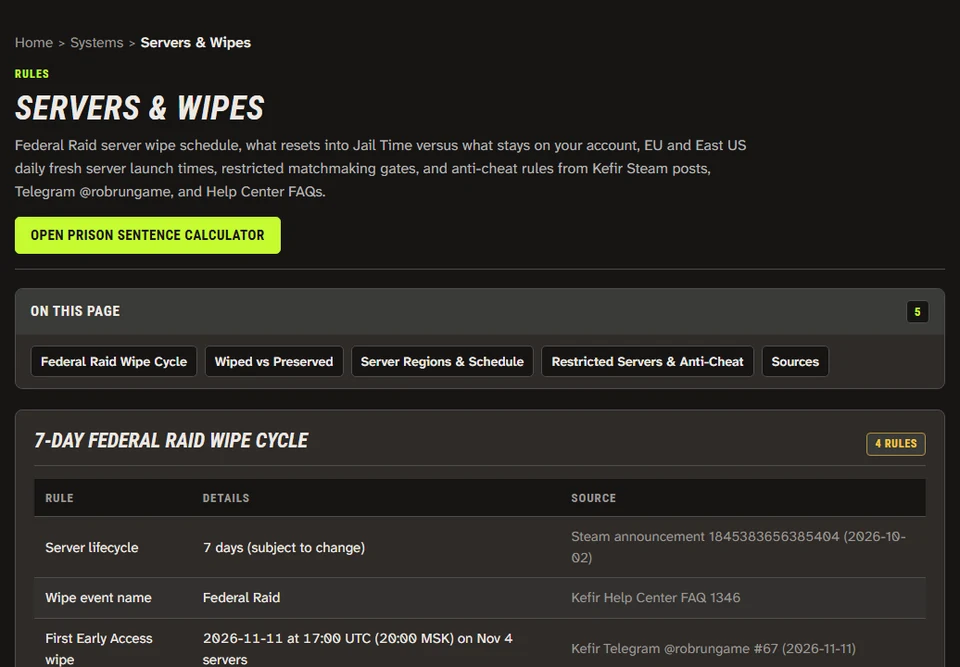
Cada servidor segue um ciclo de wipe de 7 dias (sujeito a alterações) que termina no wipe da Operação Policial. Para ver em detalhes o que zera e o que continua entre wipes, consulte nossa página do sistema de servidores e wipes.
Como entrar no servidor de um amigo
Grupos em ROB RUN comportam até três jogadores, e todos os integrantes precisam aguardar no Mapa global para entrar juntos em um local. Se um convite falhar porque seu amigo está em outro servidor, você precisa mudar para o servidor dele primeiro:
- Abra o Mapa global, clique no local da Prisão e selecione “Render-se aos policiais”.
- Render-se aos policiais confisca todos os seus bens no estado atual e aplica ao personagem uma pena de prisão pelos crimes cometidos.
- Já dentro da Prisão, escolha o servidor do seu amigo na lista — amigos on-line agora aparecem na lista com o filtro “Mostrar apenas servidores com amigos” — e reenvie o convite de grupo.
Dentro do hub da Prisão, o mapa interativo da Prisão marca o Pátio da Prisão, a Academia, a Caixa de Correio, o Quadro de Tarefas, a Câmara de Execução e o Tatuador.
Easy Anti-Cheat e modificações proibidas
ROB RUN usa Easy Anti-Cheat junto com validação no servidor, detecção interna de trapaças e testes de banimento por hardware iniciados em 27 de novembro de 2026. Em 23 de novembro de 2026, a Kefir informou que planeja lançar servidores de acesso restrito com pareamento separado (inclusive dentro de Looty Bay), exigindo Tempo de prisão mínimo ou total mínimo de compras no jogo para conter evasão de banimentos.
- Usar trapaças resulta em banimento permanente, enquanto suspensões mais amplas da Política de Banimento variam de 24 horas a 5 anos conforme a gravidade.
- Toda modificação de cliente por terceiros é proibida — incluindo edições visuais, de texturas, mira na tela e câmera —, então use apenas as opções gráficas internas do jogo em vez de injetores externos ou mods de shader.
- Se você encontrar um código de erro ou aviso do Easy Anti-Cheat, tire uma captura de tela e anexe junto com seu UID ao falar com o suporte.
Para o histórico completo de atualizações, linha do tempo das medidas antitrapaça e regras da Política de Banimento, leia nosso guia de notícias, notas de atualização e antitrapaça.
Como achar seu ID de jogador, progresso perdido e envio de bugs
Os FAQs de suporte da Kefir pedem informações diferentes conforme o problema: relatos de progresso perdido e Easy Anti-Cheat exigem seu UID, chamados de travamento pedem especificações do PC, resumo da queda e texto do erro, e relatórios de bug pedem o que você fazia antes além de captura de tela ou vídeo.
Como copiar seu ID de jogador
Aperte a tecla Esc no jogo para abrir o menu lateral, onde seu UID aparece no lado direito logo abaixo do nome do personagem. Clicar no botão “Copiar UID” salva o identificador direto na área de transferência para enviar nos chamados de suporte.
O que conferir se o progresso sumir
Antes de assumir um bug de conta, confira se o servidor passou por um wipe programado e se você entrou na mesma conta Steam usada antes. Se itens ou progresso sumirem de forma inesperada fora de um wipe, fale com o suporte enviando seu UID, o nome do personagem e o horário aproximado da perda.
Enviar relatórios de bug e falar com o suporte
Em Configurações, a opção Suporte abre o portal para enviar problemas técnicos ou dúvidas. Ao reportar um bug, descreva cada ação feita logo antes de o problema acontecer e anexe uma captura de tela ou vídeo curto.
Se você abrir a janela de inspeção de compilação do sistema do cliente durante algum diagnóstico, lembre-se de que o ROB RUN avisa para nunca compartilhar dados copiados dessa janela com ninguém fora do suporte técnico do projeto.